




- 30-dňová politika vrátenia peňazí
- Najvyššie súkromie a bezpečnosť s nízkonákladovými SSL certifikátmi, PremiumDNS, VPN a radou funkcií zahrnutých v každom účte
- Jeden z najznalejších, najpriateľskejších a najprofesionálnejších podporných tímov dostupných 24/7


- 30-dňová politika vrátenia peňazí
- Bezplatný webhosting: doména, prenos stránok a SSL certifikát zdarma
- Zákaznícka podpora k dispozícii 24/7/365 cez telefón, chat, tweet, znalostnú databázu
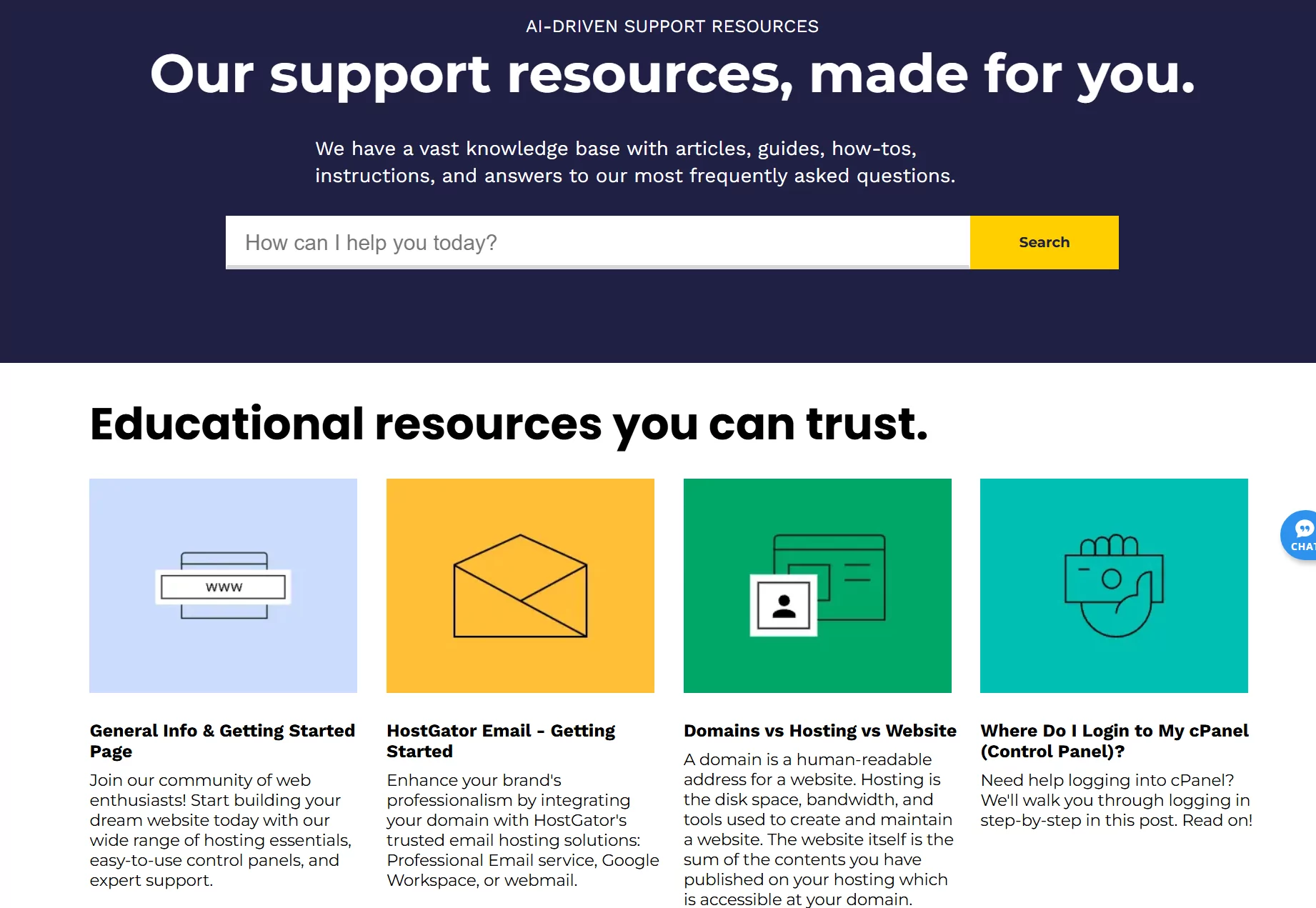
Namecheap vs HostGator: Rýchly prehľad webhostingu
Po vyskúšaní oboch pre mňa HostGator vyniesol najlepší výsledok. Namecheap ma zaujal nízkymi cenami a solídnou rýchlosťou, no HostGator mi pripadal oveľa komplexnejší.
Nastavenie bolo jednoduchšie, ovládacie rozhranie prehľadnejšie a ich živá podpora cez chat vyriešila môj problém už za pár minút.
Namecheap je skvelý, ak hľadáte lacný, spoľahlivý webhosting, ale z dlhodobého hľadiska som uprednostnil HostGator. Je viac užívateľsky prívetivý, ponúka silnejšie nástroje už od začiatku a správa sa jednoduchšie na dennodenné používanie.
1. Porovnanie cien a plánov
Neprekonateľné ceny Namecheap je ťažké dosiahnuť u HostGator.
Ak ste rovnako na ceny orientovaní, ako ja, Namecheap je jednoznačným víťazom. Ich zdieľaný webhosting začína už od 1,98 USD mesačne, pričom aj ich najvyšší plán stojí menej než stredne cenový plán u HostGator.
Ich WordPress hosting cez EasyWP sa mi javil ešte cenovo výhodnejšie, najmä vďaka obrovským zľavám v prvom roku.
Zdieľané plány HostGator nie sú zlé. Ponúkajú slušné funkcie a podporu, no tie nízke propagačné ceny netrvajú dlho – po obnove ceny značne stúpnu.
To isté platí pre ich VPS a dedikované možnosti. Namecheap zostáva cenovo dostupný vo všetkých oblastiach, zatiaľ čo HostGator sa orientuje na vyššie špecifikácie, čo sa odzrkadľuje aj vo vyššej cene.
Ak začínate alebo máte prísny rozpočet, Namecheap vám ponúkne väčšiu hodnotu na začiatku.
2. Porovnanie zákazníckej podpory: Kto vás podporí?
HostGator poskytuje rýchlejšiu a prístupnejšiu živú podporu.
Podpora Namecheap
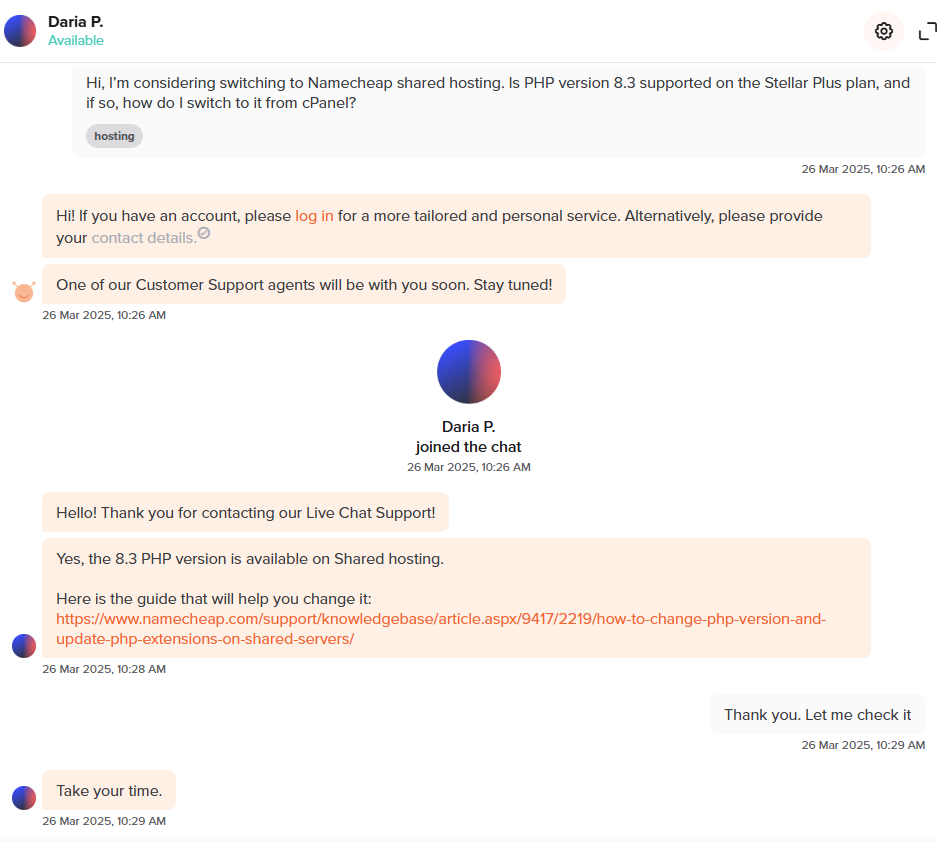
Otestoval som 24/7 živý chat Namecheap a vo väčšine prípadov splnil očakávania, aj keď boli malé nedostatky.
Po pripojení do fronty a voľbe “Sales/Pre-Sales” som bol spojený s agentom už do niekoľkých minút. Agent bol zdvorilý a rýchlo reagoval, hoci odpovede sa spočiatku zdali byť pripravené.
Musel som hľadať podrobnosti o hostovaní Laravel aplikácií a prístupe cez SSH. Keď som trval na konkrétnych informáciách, dostal som výstižné odpovede, napríklad, že Laravel najlepšie funguje na VPS alebo dedikovaných plánoch, kde máte úplnú kontrolu.
Namecheap má tiež výbornú databázu znalostí. Keď som hľadal informácie o zálohovacích politikách a prístupe k databáze, články boli prehľadne usporiadané a aktuálne.
Páčilo sa mi aj to, že som mohol nájsť video návody na základné úlohy, ako je inštalácia WordPressu alebo konfigurácia DNS.
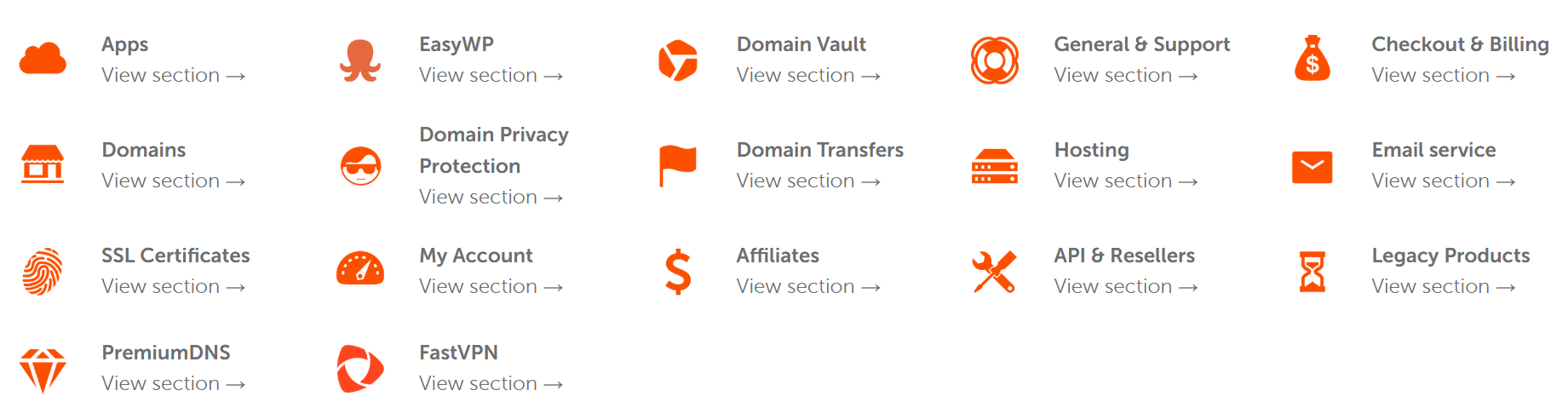
Jedna vec však vynikla: nemajú telefónnu podporu. Ak uprednostňujete hovoriť priamo s človekom, môže to byť nevýhoda.
Jedinými možnosťami sú živý chat a tiketový systém – hoci väčšinou fungujú dobre, nie sú vždy okamžité, najmä počas rušných období.
Podpora HostGator
Naopak, podpora HostGator bola rýchlejšia a proaktívnejšia, najmä pre tých, ktorí ešte nie sú zákazníkmi. Navštívil som ich domovskú stránku, prešiel som na kartu “Contact” a spustil živý chat.
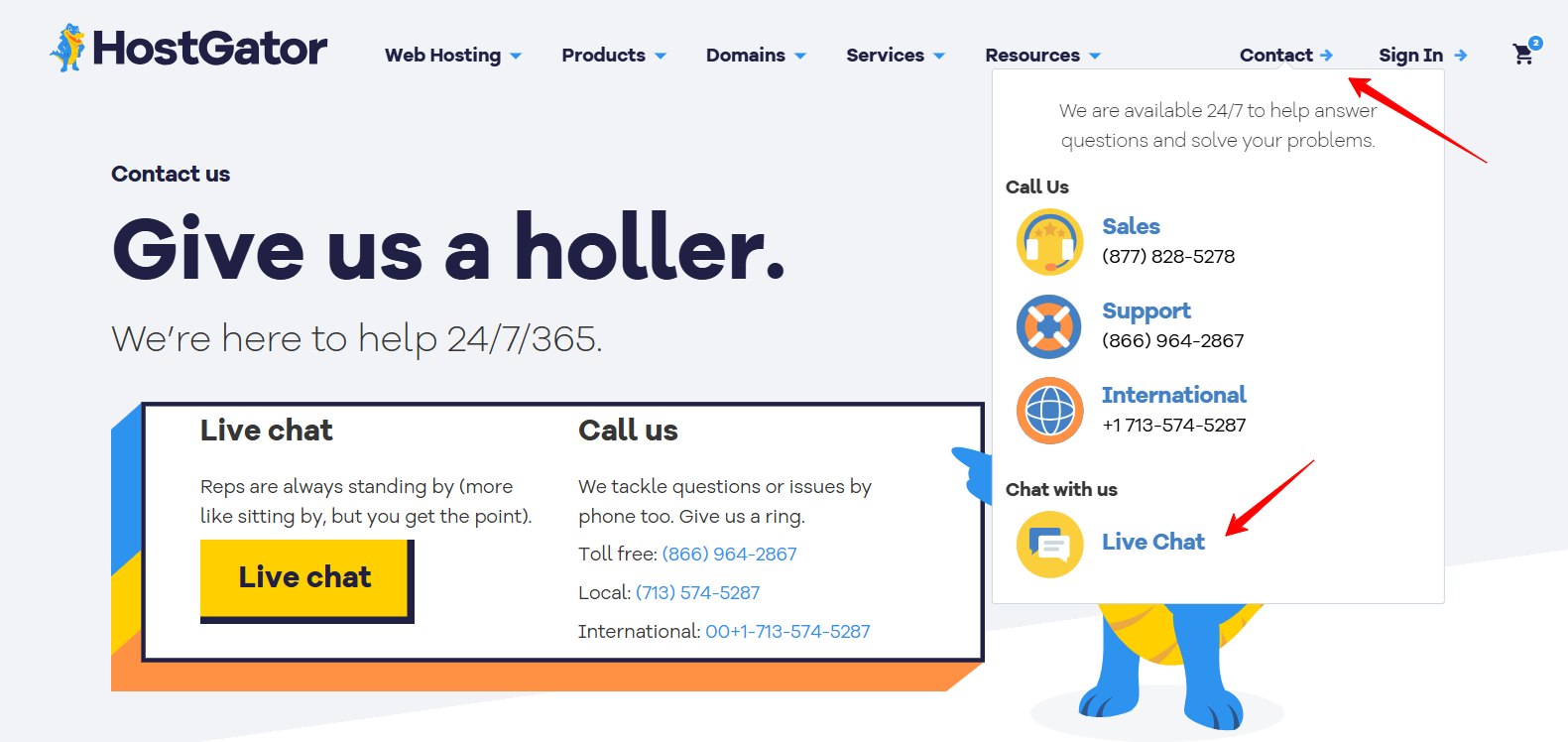
Bot ma privítal s niekoľkými rýchlymi otázkami a po voľbe “Purchase New Services” som sa do 30 sekúnd spojil s ľudským agentom, čo bolo pôsobivé.
Opýtal som sa, či môžem hostovať Laravel aplikáciu za využitia Redis alebo Supervisor a či budem mať prístup k terminálu. Agent okamžite odporučil VPS hosting, potvrdil podporu procesov na pozadí a vysvetlil, že budem mať úplnú kontrolu nad konfiguráciou.
Celá komunikácia prebiehala hladko, zdvorilo a osviežujúco efektívne. Nemusel som sa točiť v kruhoch, aby som dostal odpoveď – dostal som priamo odporúčanie, čo som veľmi ocenil.
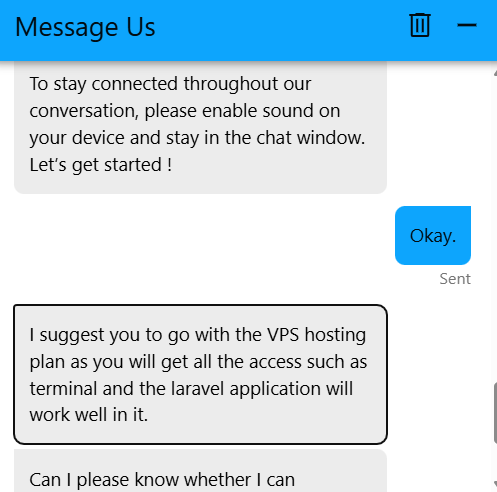
Okrem živého chatu HostGator ponúka aj telefonickú podporu, e-mailovú pomoc a fórum, čo poskytuje väčšiu flexibilitu podľa vašich preferencií podpory.
Majú tiež bohatý YouTube kanál, podrobnú databázu znalostí a dokonca webináre. Sú to skvelé zdroje, ak radi študujete sledovaním videí.
3. Porovnanie funkcií webhostingu
HostGator ponúka viac zabudovaných funkcií v základných plánoch, vrátane záloh a lepších bezpečnostných nástrojov.
Funkcie Namecheap
Prihlásil som sa na zdieľaný plán Namecheap Stellar a páčilo sa mi, ako jednoduché všetko bolo, vďaka cPanel. Správa domén, WordPressu a e-mailov prebiehala bez problémov.
Mohol som hostovať až 3 stránky a ich bezplatný nástroj Site Maker s AI textom a obrázkami umožnil rýchle a cenovo výhodné vytvorenie čistej, responzívnej stránky.
Jediná nevýhoda: denná záloha nie je zahrnutá, pokiaľ neupgradujete na Stellar Plus. Napriek tomu získate bezplatné SSL, neobmedzenú šírku pásma a Supersonic CDN, ktorý pomáha udržať stránku rýchlu a bezpečnú.
Funkcie HostGator
HostGator ma zaujal automatizovanými dennými zálohami — dokonca aj na pláne Hatchling. Plány sa hladko rozširujú: 1 stránka, potom 20, potom 50.
Všetky zahŕňajú SSD úložisko, bezplatné SSL, neobmedzenú šírku pásma a Cloudflare CDN. Dokonca aj základné plány ponúkajú kontrolu malvéru, webový aplikačný firewall a SSH – funkcie, ktoré Namecheap vo výchozej konfigurácii nemá.
Ovládacie rozhranie je vhodné pre začiatočníkov, no stále ponúka pokročilé nástroje ako MySQL, surové logy a cron úlohy. Migrácia síce stojí príplatok, ale kombinácia funkcií sa oplatí najmä pre vážnejšie projekty.
4. Porovnanie výkonnosti webových stránok
Namecheap načítava rýchlejšie a reaguje efektívnejšie.
Aby som naozaj pochopil, ako dobre funguje každý hostiteľ, vykonal som rýchlostné testy cez GTmetrix na živých stránkach hosťovaných na Namecheap a HostGator.
Výsledky výkonnosti Namecheap
Hneď na začiatku ma Namecheap zaujal svojou výkonnosťou. Stránka, ktorú som testoval, dosiahla v GTmetrix skóre 93 % za výkonnosť a 90 % za štruktúru, čo dokazuje, že je dobre optimalizovaná a rýchla.
- Najväčšie zobrazenie obsahu (LCP) bolo 1,3 sekundy, čo je v rámci odporúčania od Google pod 2,5 sekundy.
- Time to Interactive (TTI) bol 1,4 sekundy, čo znamená, že používatelia môžu takmer okamžite začať interagovať so stránkou.
- Total Blocking Time (TBT) bolo 0ms, čo dokazuje, že skripty a prvky stránky nespomaľovali užívateľský zážitok.
- Fully Loaded Time bol 4,3 sekundy, čo je prijateľné pre väčšinu prípadov použitia.
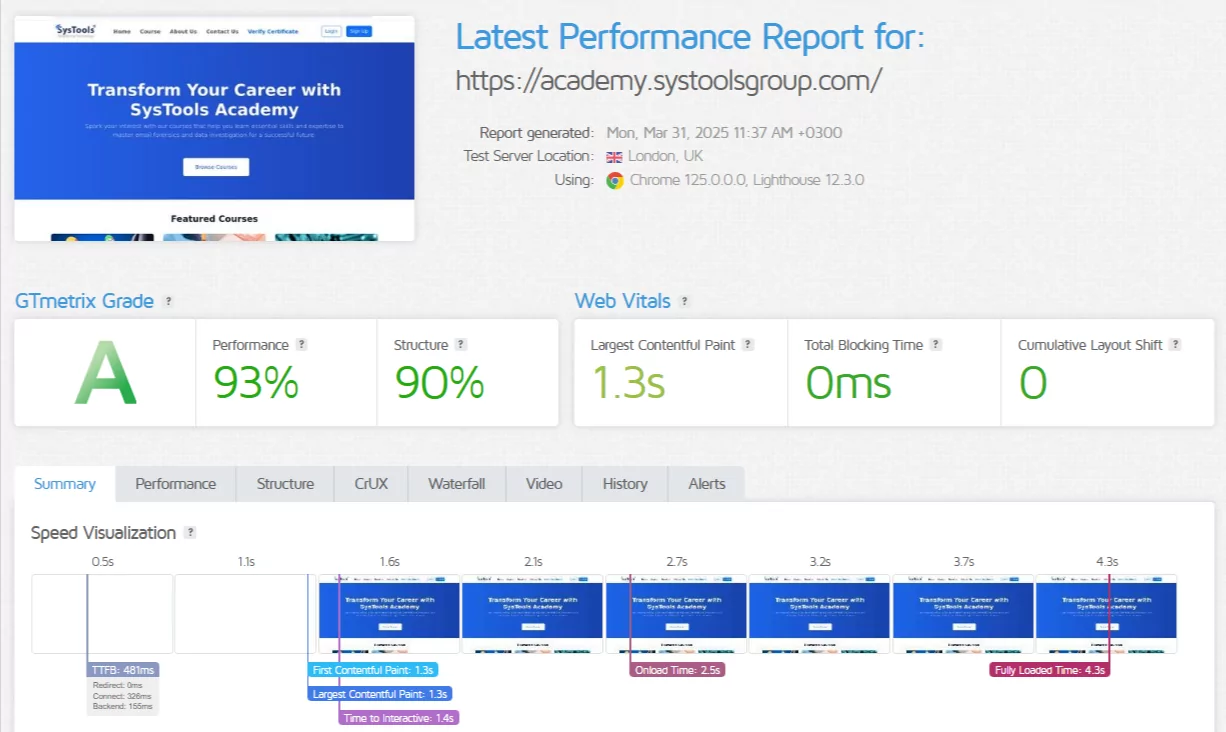
Čo ma prekvapilo, bolo, aká stabilná a plynulá sa stránka počas načítania cítila. Waterfall diagram neukázal žiadne dlhé prestoje alebo ťažké skripty, ktoré by spomaľovali proces.
Výsledky výkonnosti HostGator
Výsledky testov HostGator boli na druhej strane zmiešané. Výkonnostné skóre dosiahlo iba 57 %, aj keď štruktúra získala solídnych 93 %, čo naznačuje, že stránka je technicky dobre zvládnutá, ale výkon trpí.
- LCP bolo prekvapivo dobré na 1,1 sekundy, čo však odzrkadľuje iba rýchlosť zobrazenia hlavného obsahu.
- Time to Interactive zaznamenalo výrazný pokles, trvalo 8,3 sekundy, čo znamená, že používatelia museli dlhšie čakať, kým sa stránka stane interaktívnou.
- Total Blocking Time bolo 2,1 sekundy, čo naznačuje, že veľa skriptov si navzájom konkurovalo.
- Fully Loaded Time bolo až 17,4 sekundy, čo je pre dnešné štandardy príliš pomalé.
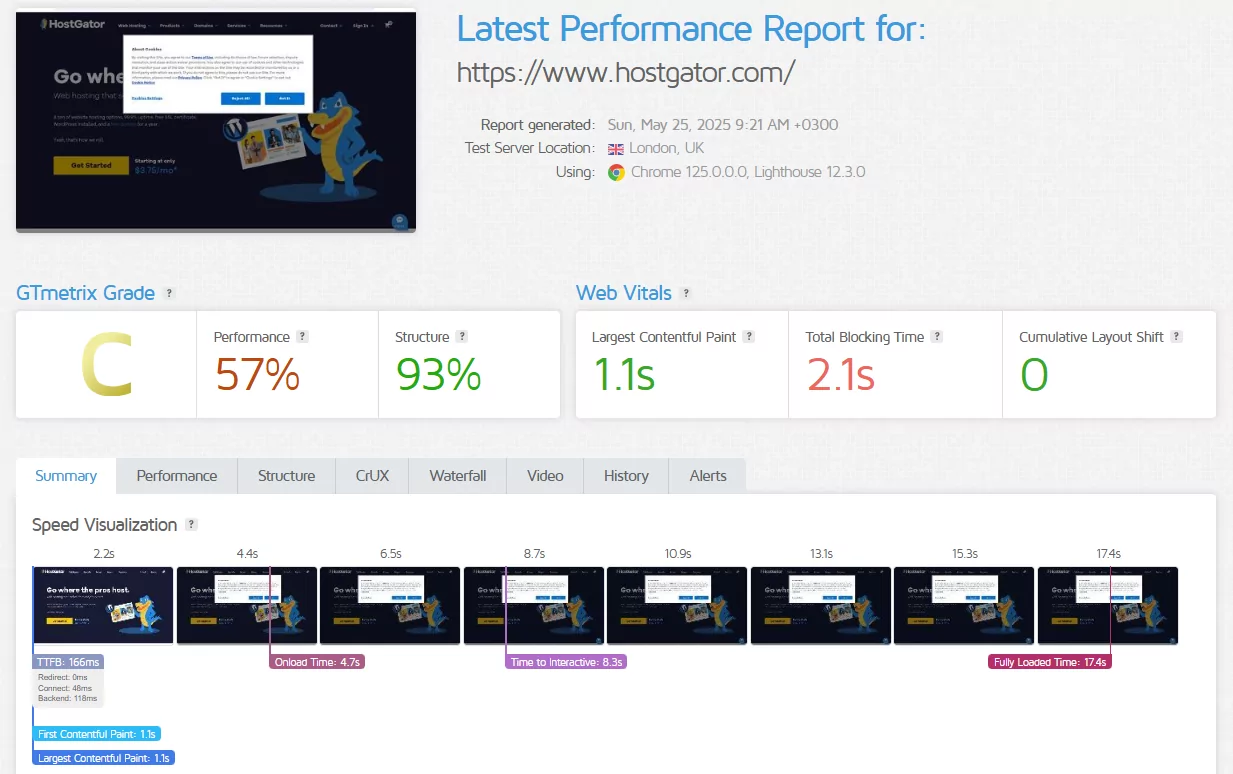
Aj keď TTFB (166ms) a čas odozvy backendu (118ms) boli nižšie než u Namecheap, stránka sa značne spomalila kvôli náročnejším skriptom a menej optimalizovanému front-endu.
Aj keď mal HostGator rýchly LCP a backend, celkový zážitok bol pomalý kvôli oneskoreniam skriptov a nafúknutým front-end zdrojom. Preto boli hodnoty Total Blocking Time a Time to Interactive tak vysoké.
5. Porovnanie jednoduchosť použitia: Ktorá platforma je jednoduchšia na používanie?
HostGator vyhráva vďaka plynulejšej inštalácii WordPressu, intuitívnemu ovládaciemu rozhraniu a zjednodušeným nástrojom na správu servera.
Pri hodnotení webhostingových platforiem je prvá vec, na ktorú sa zameriavam, ich prístupnosť pre začiatočníkov. Ak odporúčam platformu niekomu, kto spúšťa svoju prvú stránku, musí byť celý proces plynulý.
Plynulosť sa nevyžaduje len pri registrácii, ale aj pri každodenných úlohách, ako je inštalácia WordPressu, správa záloh, kontaktovanie podpory a správa e-mailov či domén.
Jednoduchosť registrácie u Namecheap
Z domovskej stránky som klikol na tlačidlo “SIGN UP” v ľavom hornom rohu.
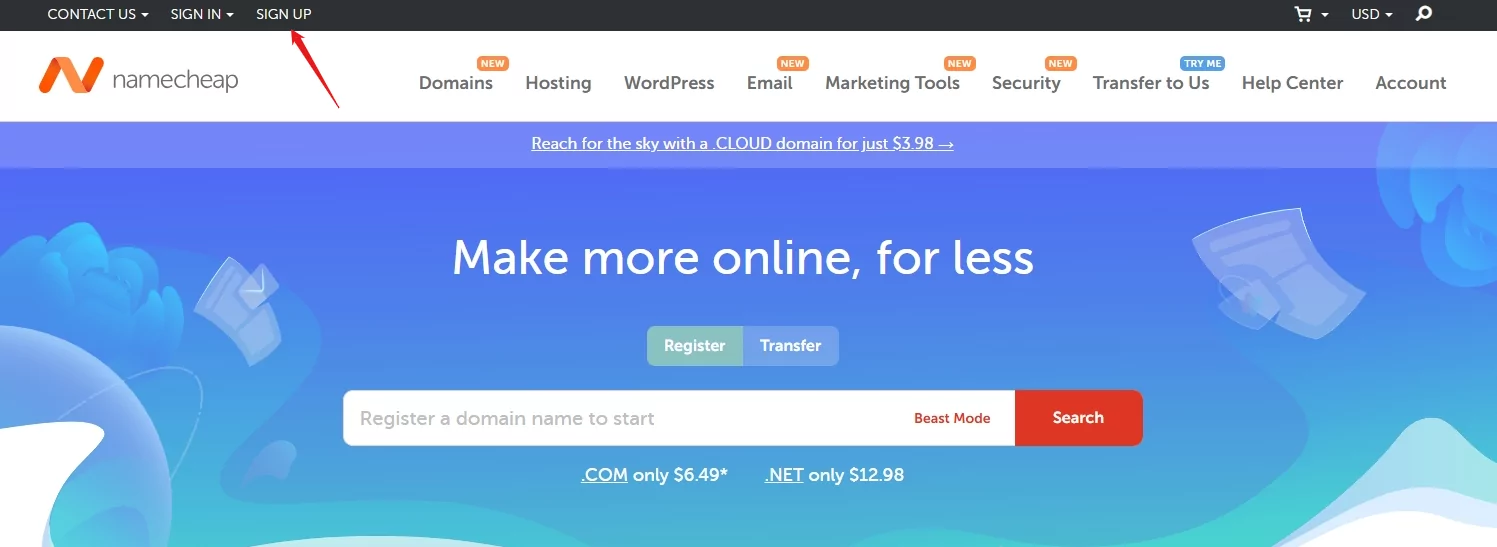
Nasmeroval ma na formulár, ktorý vyžadoval základné údaje, ako používateľské meno, heslo, meno a e-mail. Všetko bolo jasne označené s užitočnými nápovedami.
Jedna vec, ktorá ma zaujala:
- Namecheap zdôrazňuje, že používateľské meno neskôr zmeniť nie je možné – preto som si musel vybrať také, ktoré budem používať aj naďalej.
- Takisto varujú pred používaním e-mailov spojených s doménami, ktoré ešte nevlastníte, čo je múdre opatrenie pre prípad, že by doména vypršala a stratili ste prístup k e-mailu.
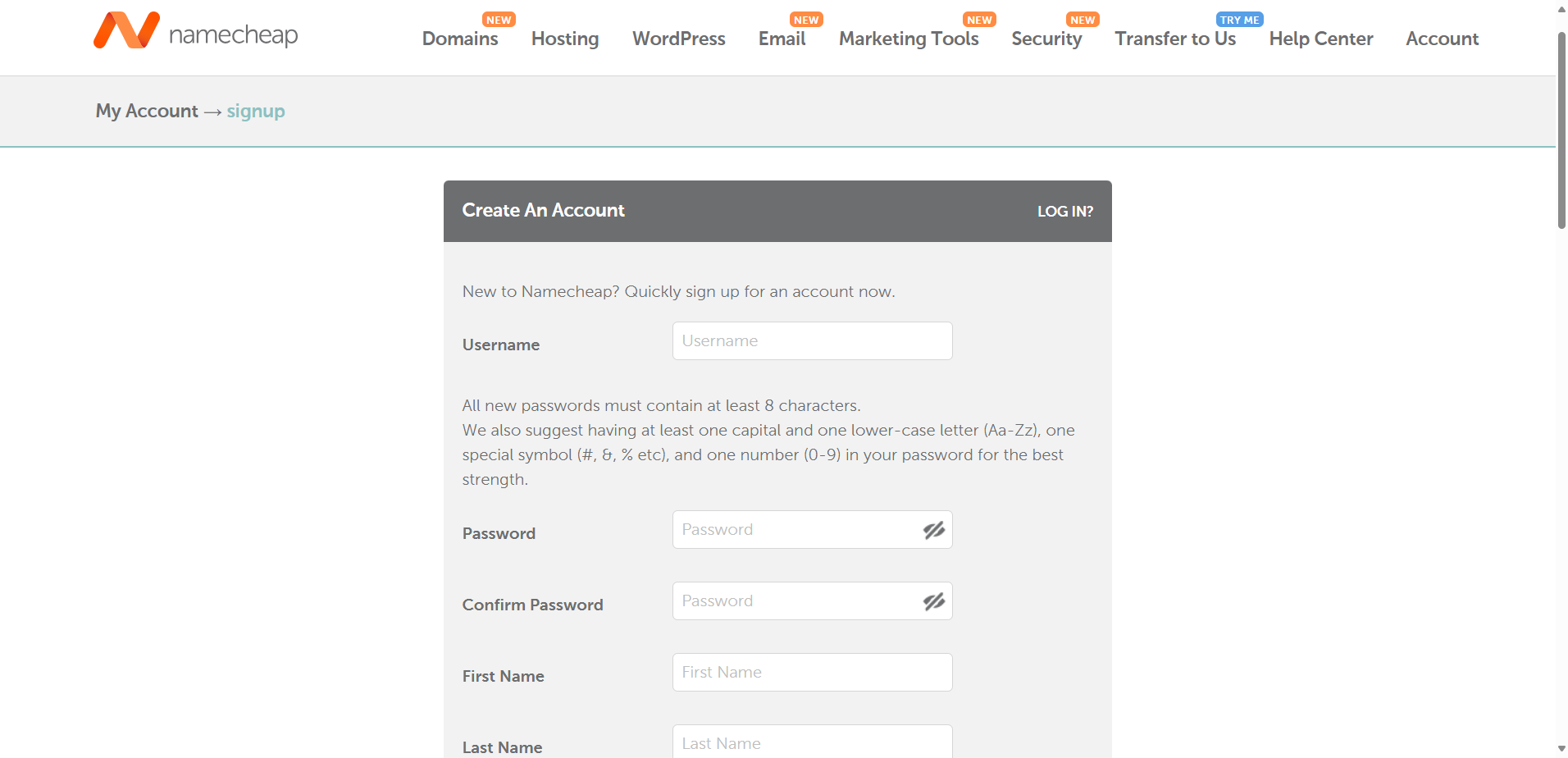
Po vyplnení formulára som klikol na “Create Account and Continue” a okamžite som sa ocitol v svojom ovládacom rozhraní bez potreby potvrdenia e-mailu či čakania. Celý proces prebehol rýchlo a bezproblémovo.
Jednoduchosť registrácie u HostGator
Ďalej som prešiel na HostGator, aby som otestoval ich registračný postup.
Z domovskej stránky som sa prehol na kartu “Hosting” a klikol na “Web Hosting.”
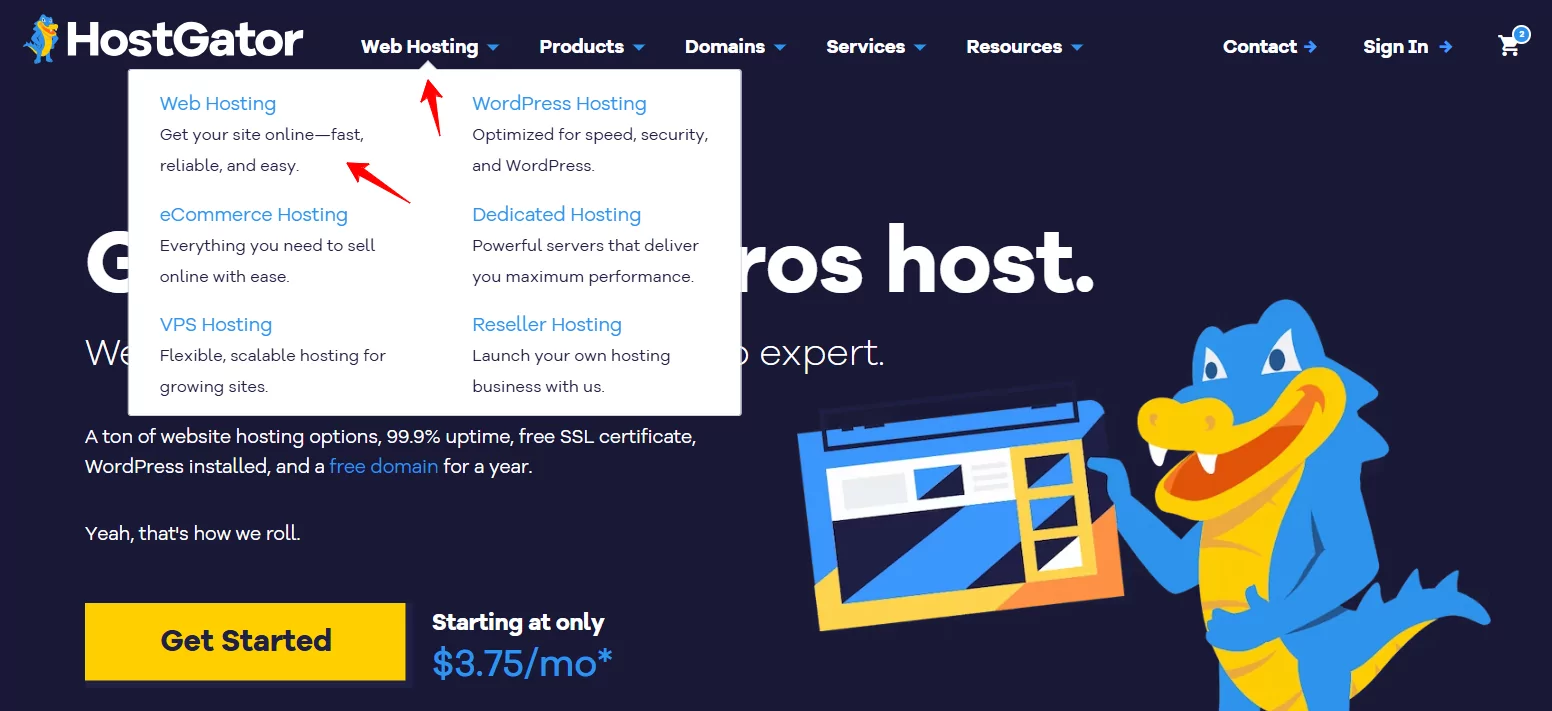
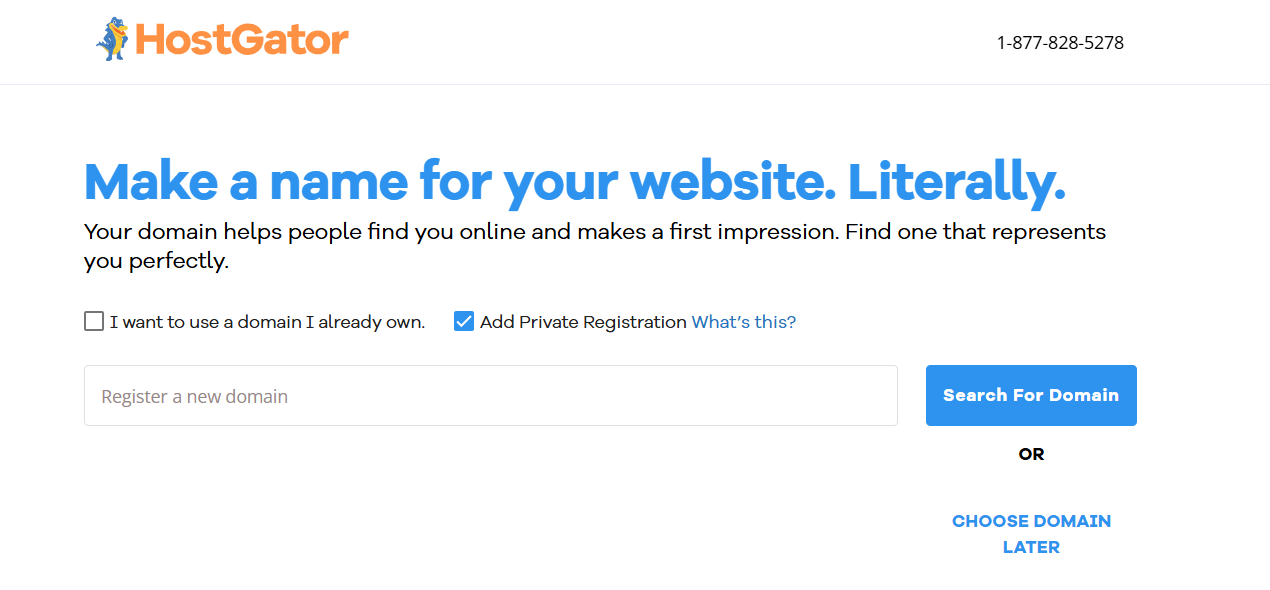
Prezrel som si ich plány a rozhodol som sa pre Baby Plan. Klikol som na “Choose Plan” a ocitol som na obrazovke, kde som mal nastaviť doménu.
V tejto fáze som mal tri možnosti:
- Zaregistrovať novú doménu
- Použiť existujúcu
- “Vybrať doménu neskôr” (čo som si vybral)
To ma presunulo na stránku pokladne, kde som si vybral fakturačné obdobie. Rozhodol som sa pre 3-ročný plán za 4,50 USD mesačne a všimol som si niekoľko voliteľných doplnkov, vrátane:
- Bezpečnosť SiteLock (2,99 USD/mesiac)
- Zálohy CodeGuard (1,99 USD/mesiac)
- Skúšobná verzia produktu Professional Email
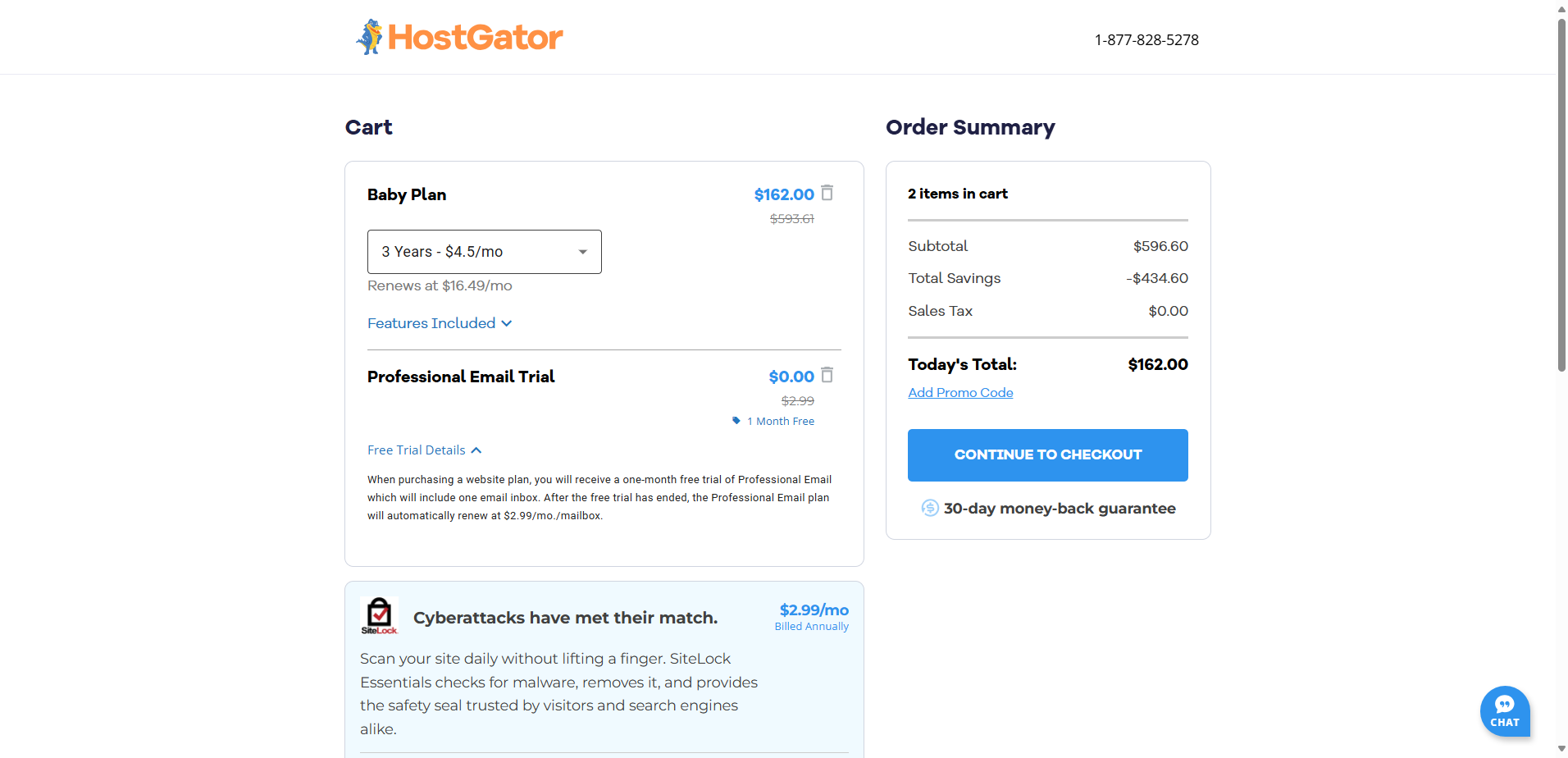
Všetko bolo jasne označené, ale musel som ručne odškrtnúť extra možnosti. Ak nie ste opatrní, môžete skončiť s platením za služby, ktoré nepotrebujete.
Po kontrole ceny som klikol na “Continue to Checkout.” Následne som prešiel na záverečný krok, kde som vyplnil:
- Fakturačné údaje (meno, adresa, e-mail)
- Heslo k účtu
- Platobné informácie (kreditná/debetná karta alebo PayPal)
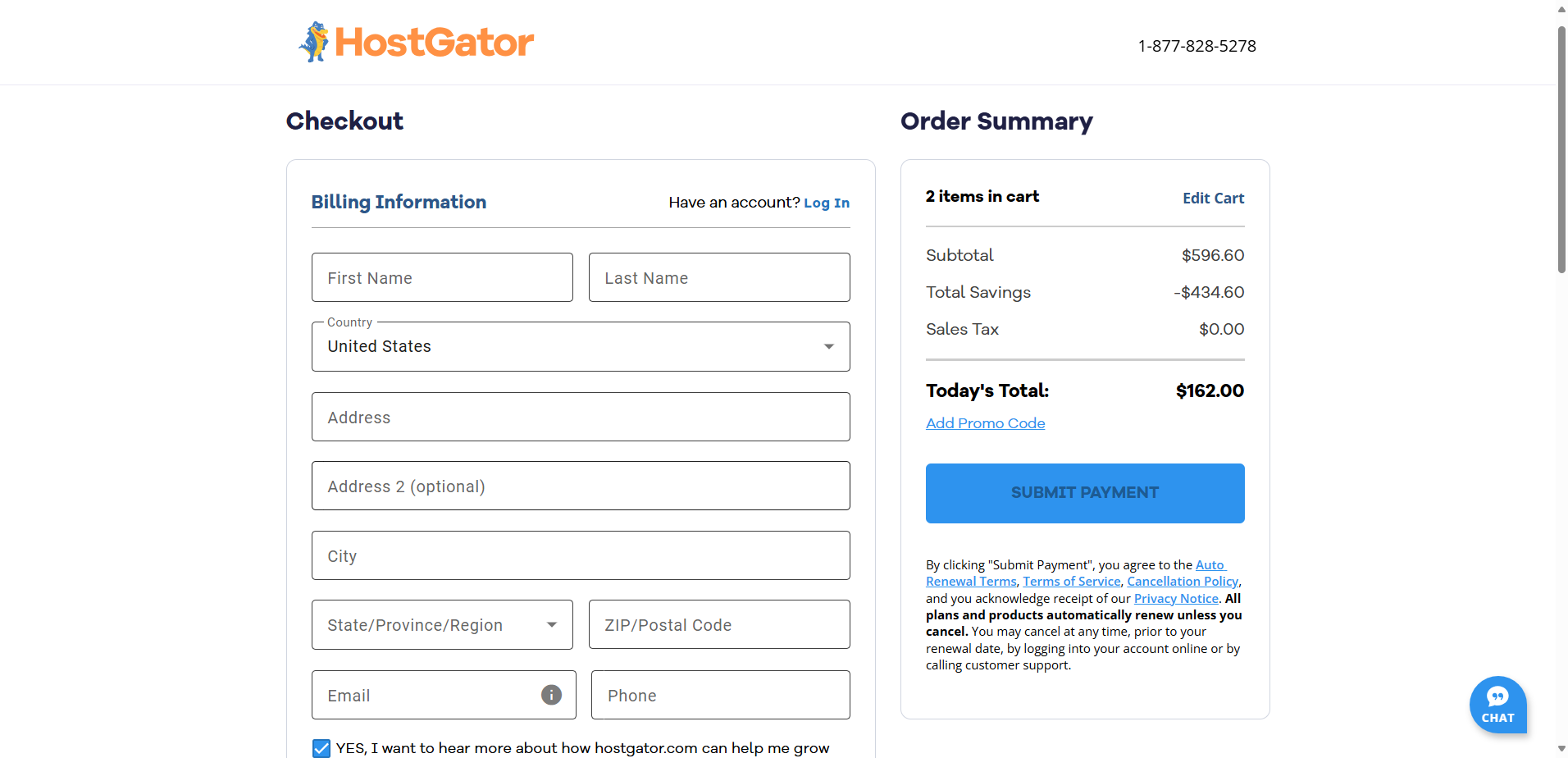
V pravej časti zobrazoval Order Summary medzisúčet, zľavy a celkovú sumu k úhrade.
Po dôkladnej kontrole som klikol na “Submit Payment.” Celkovo bol proces veľmi dobre navrhnutý, prehľadný a intuitívny, bez akýchkoľvek momentov zmätku či zahltenia aj napriek ponukám dodatočných služieb.
Klientská zóna a ovládací panel
Po dokončení registrácie som chcel zistiť, aké intuitívne je ovládacie rozhranie, pretože to je miesto, kde väčšina používateľov trávi čas.
Začal som s Namecheap. Z môjho účtovného ovládacieho panela som prešiel do sekcie Apps a vybral EasyWP na správu svojej WordPress stránky.
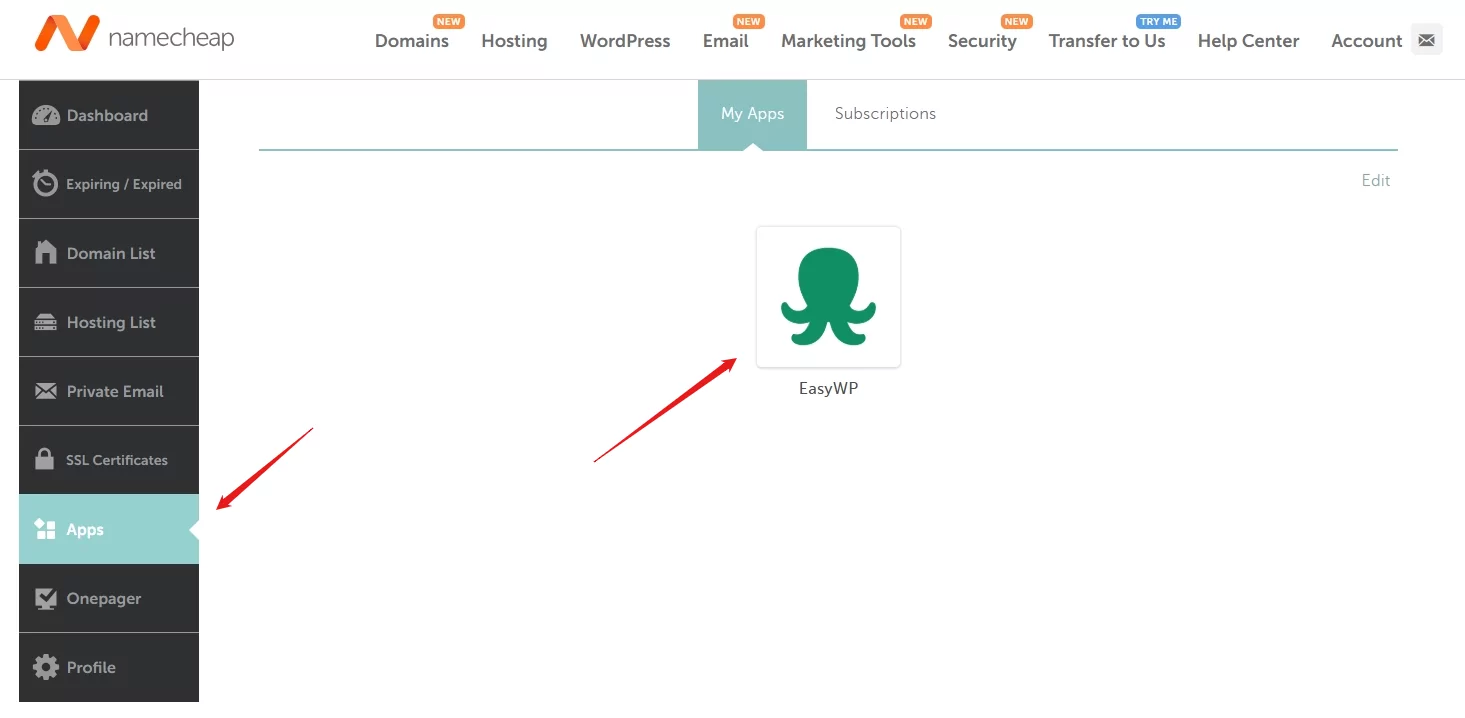
Vstupom ma privítalo moderné, čisté rozhranie. Všetko bolo pekne kategorizované:
- Karta Prehľad ukazovala doménu, stav SSL a dostupnosť stránky.
- Po kliknutí na “Manage” som mohol vidieť svoje predplatné, zmeniť doménu, spravovať SSL a prepínať režim údržby.
- Karta Zálohy umožňovala manuálne zálohovanie (denné zálohy boli dostupné len vo vyšších plánoch).
- Sekcia Súbory a databáza poskytovala prístup cez SFTP a phpMyAdmin.
- Jednoduchý analytický panel zobrazoval využitie RAM a CPU.
- Ďalšie karty, ako Bezpečnosť, Doplnky a Notifikácie, pomáhali so správou nástrojov ako HackGuardian a integrácií CDN.
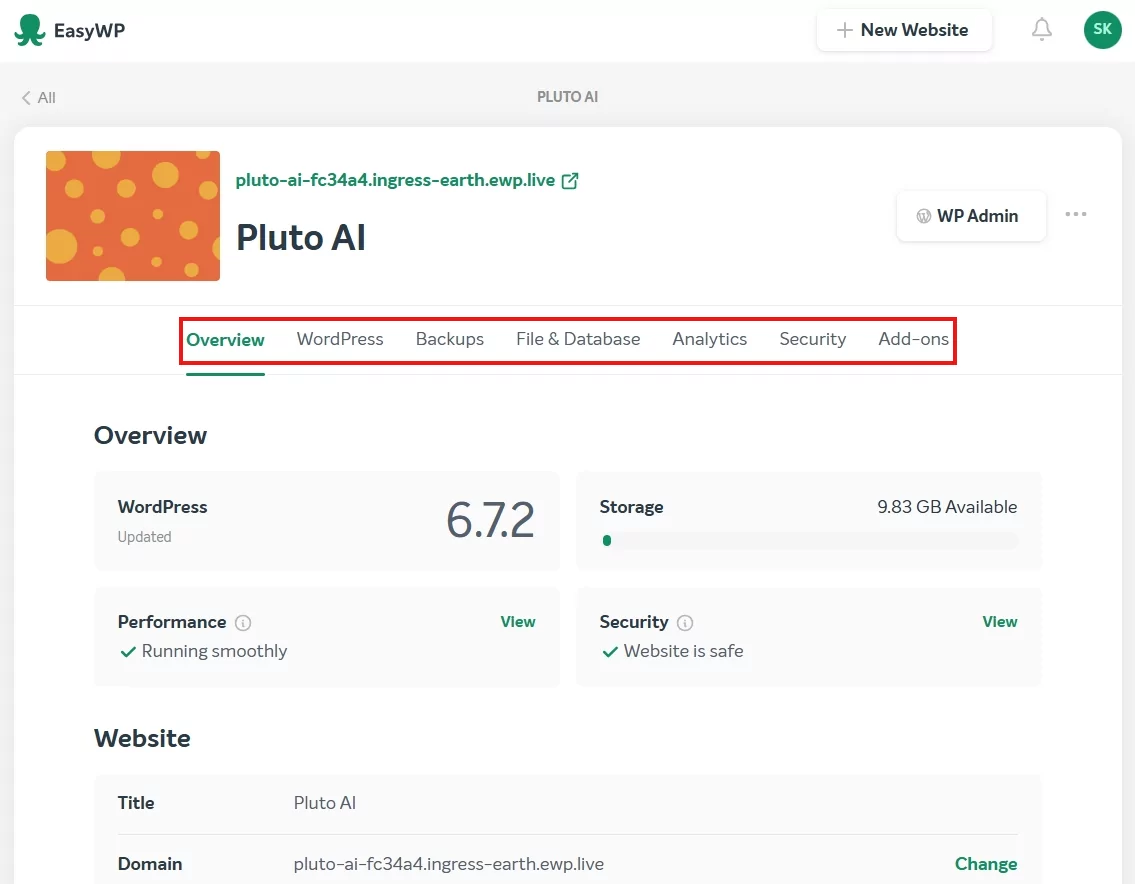
Po niekoľkých minútach skúmania bolo všetko jasné, hoci bolo potrebné niekoľko kliknutí, aby som plne pochopil každú sekciu. Celkovú jednoduchosť by som hodnotil ako strednú.
Potom som prešiel na ovládací panel HostGator.
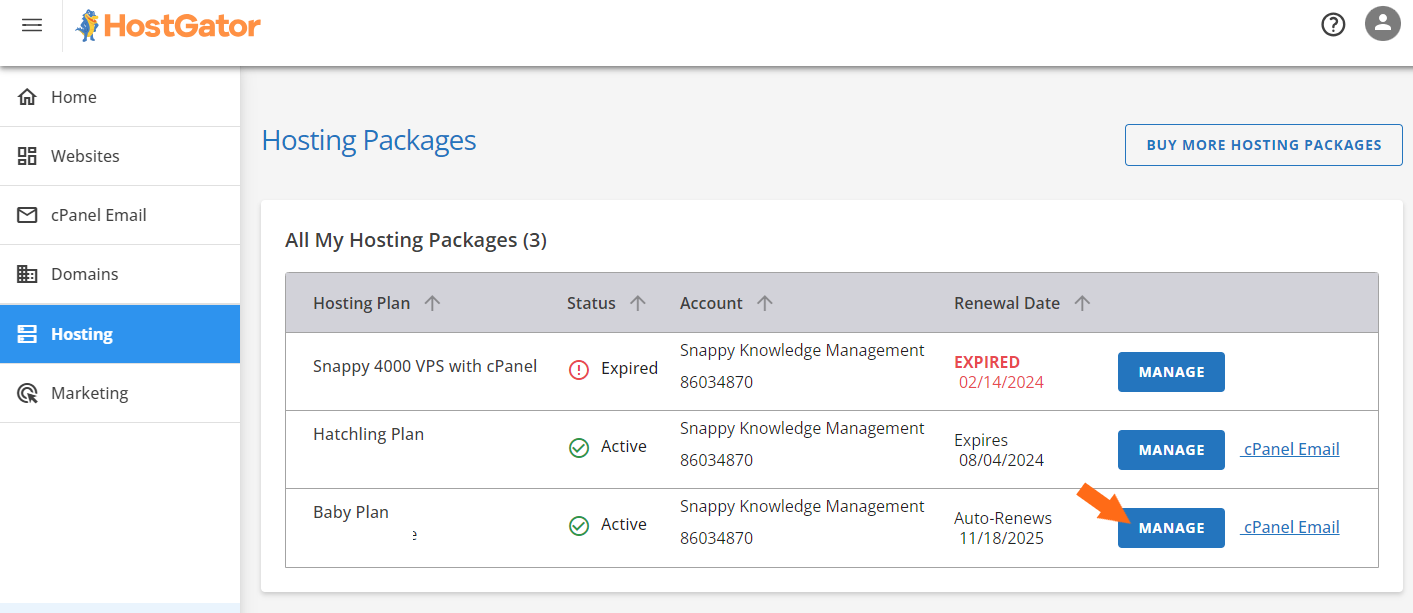
Hneď po platbe ma HostGator presmeroval do svojho zákazníckeho portálu. Na ľavej strane som klikol na “Hosting” a zobrazil si všetky svoje plány. Aj keď som mal len jeden, poskytoval jasný prehľad:
- Názov plánu
- Doména
- Dátum obnovenia
- Stav
- Dve akčné tlačidlá: “Manage” a “cPanel Email”
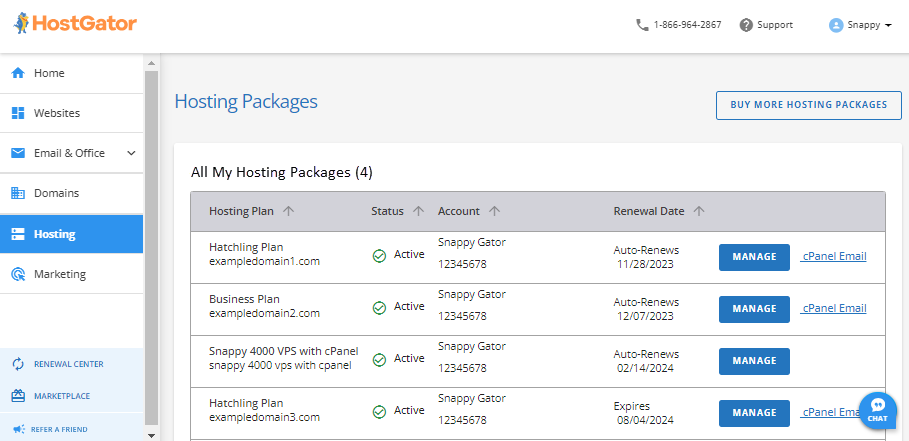
Po kliknutí na “Manage” som vstúpil do prehľadu balíka, kde ma HostGator skutočne zaujal.
Vidieť všetko potrebné na prvý pohľad:
- Informácie o serveri (IP, nameservery)
- Rýchle tlačidlá na pridanie novej stránky, prístup k cPanel alebo spustenie WordPress
- Podrobnosti využitia zdrojov (disk, CPU, šírka pásma)
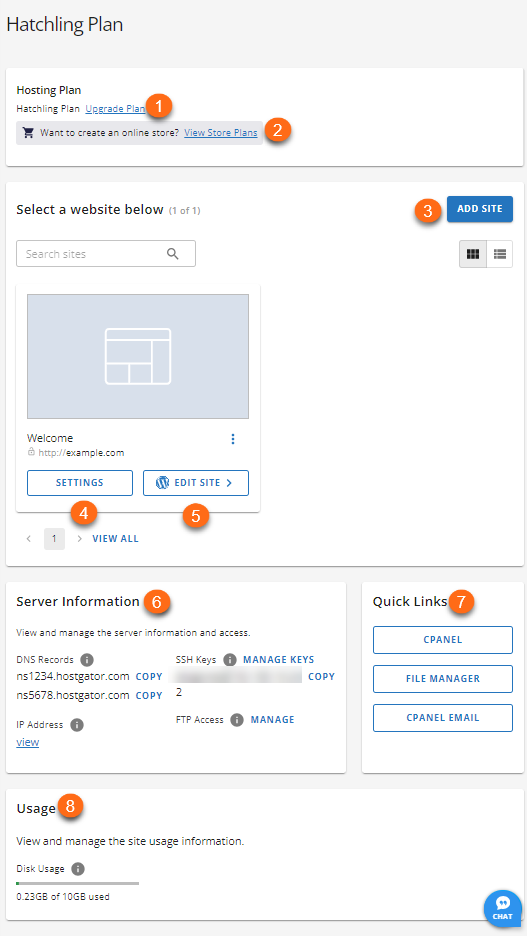
Všetko bolo jasne označené. Aj keby ste boli úplný začiatočník, rozhranie vás sprevádza, takže nepotrebujete žiadny návod. V porovnaní s Namecheap mi pripadalo, že na vykonanie úloh treba menej kliknutí.
Vytvorenie novej WordPress stránky
Toto je jedna z prvých úloh, ktorú používatelia vykonajú po získaní webhostingu, a preto som chcel zistiť, aké rýchle a priateľské pre začiatočníkov je toto nastavenie.
Začínajúc s Namecheap som mal dve možnosti:
- Použiť cPanel a Softaculous
- Alebo použiť ovládací panel EasyWP
Obidve som otestoval. Pri cPanel som:
- sa prihlásil cez “Go to cPanel”;
- otvoril Softaculous Apps Installer;
- klikol na WordPress → Install;
- vyplnil formulár s doménou, administrátorským používateľským menom/heslom a názvom stránky;
- klikol na Install.
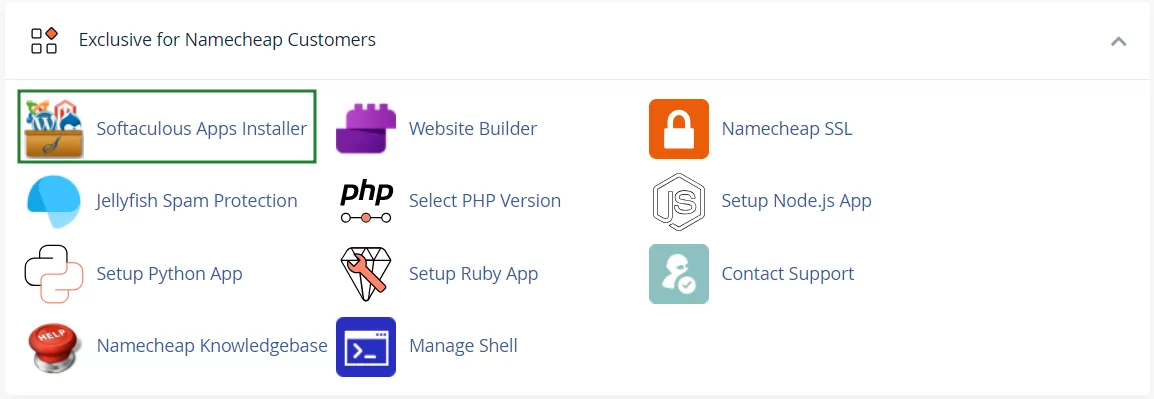
Fungovalo to, ale vyžadovalo to viac krokov a pôsobilo technickejšie.
Potom som vyskúšal metódu EasyWP, ktorá bola oveľa jednoduchšia:
- Klikol som na “New Website” v ovládacom paneli EasyWP.
- Pomenujem svoju stránku.
- Zadal som svoju doménu.
- Klikol som na “Create Website”.
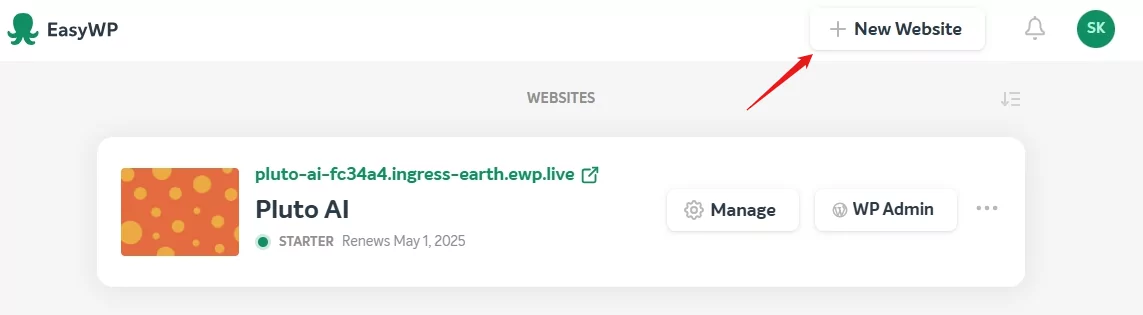
Hotovo. WordPress bol nainštalovaný za menej ako 2 minúty. Táto metóda je určite najlepšia pre začiatočníkov.
Teraz sa pozrime na HostGator.
Hneď po zakúpení HostGator umožnil začať s WordPressom naprosto jednoducho. Bol som presmerovaný do zákazníckeho portálu, kde som vykonal nasledovné kroky:
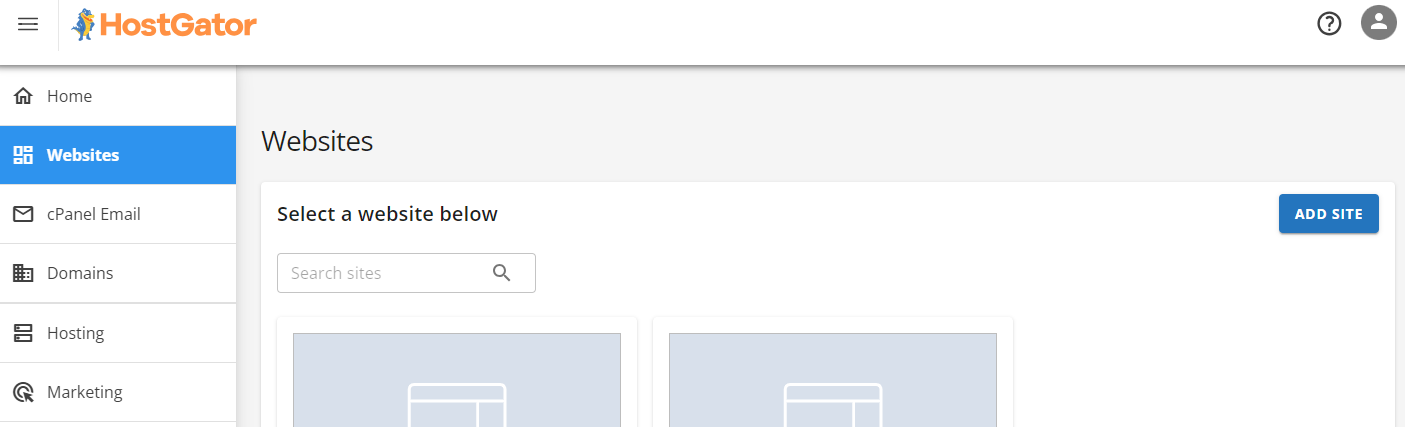
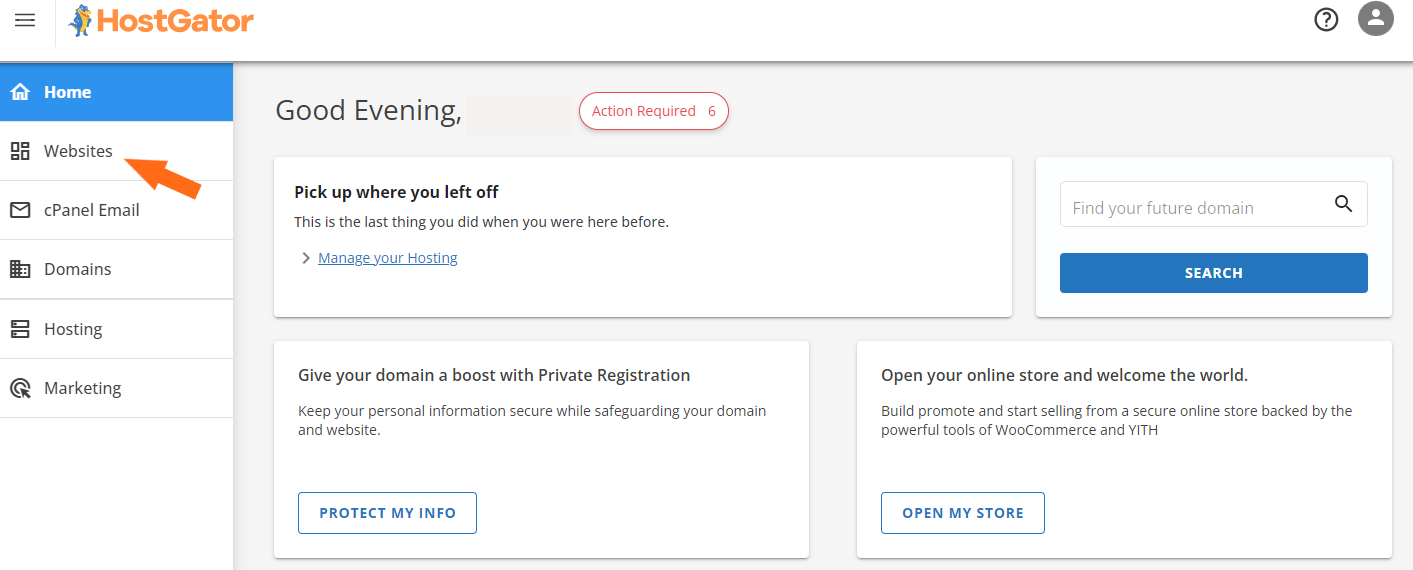
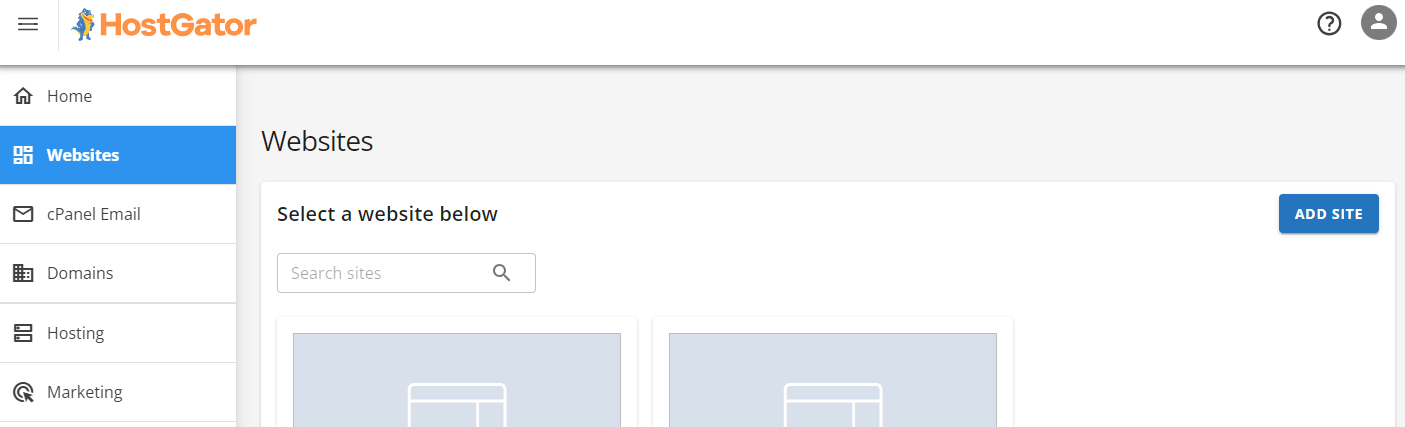
- Klikol som na kartu “Websites” v ľavom menu.
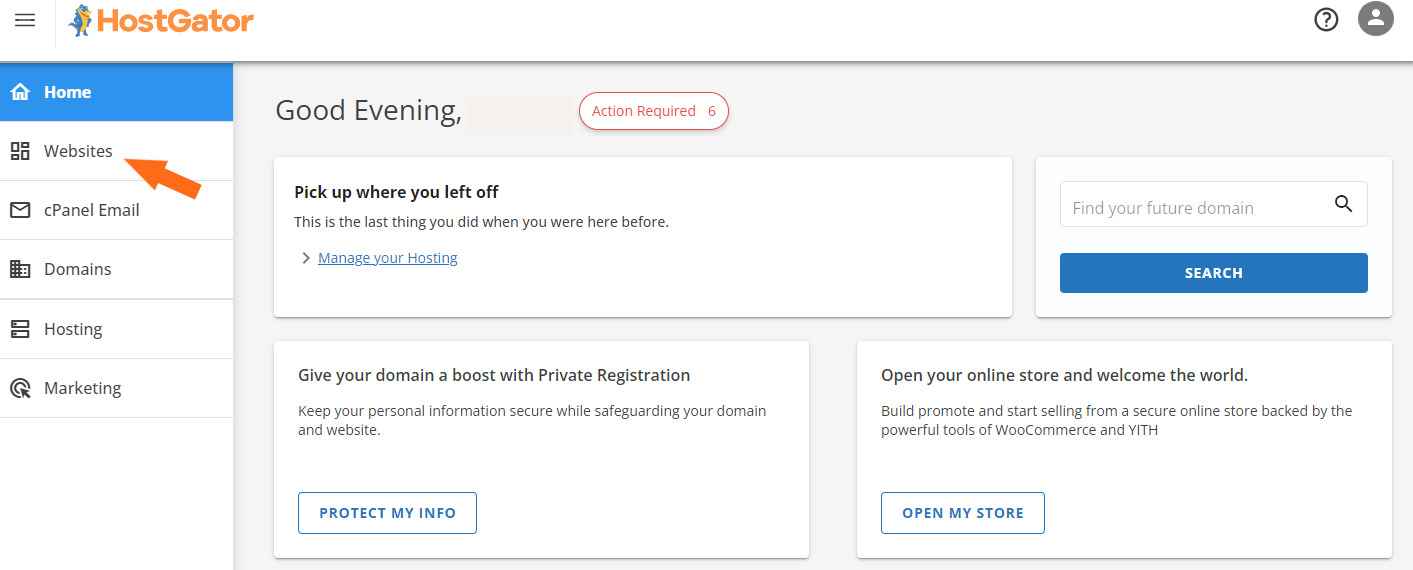
- Na tejto stránke som klikol na “Add Site”, čím som sa presunul na kartu Hosting.
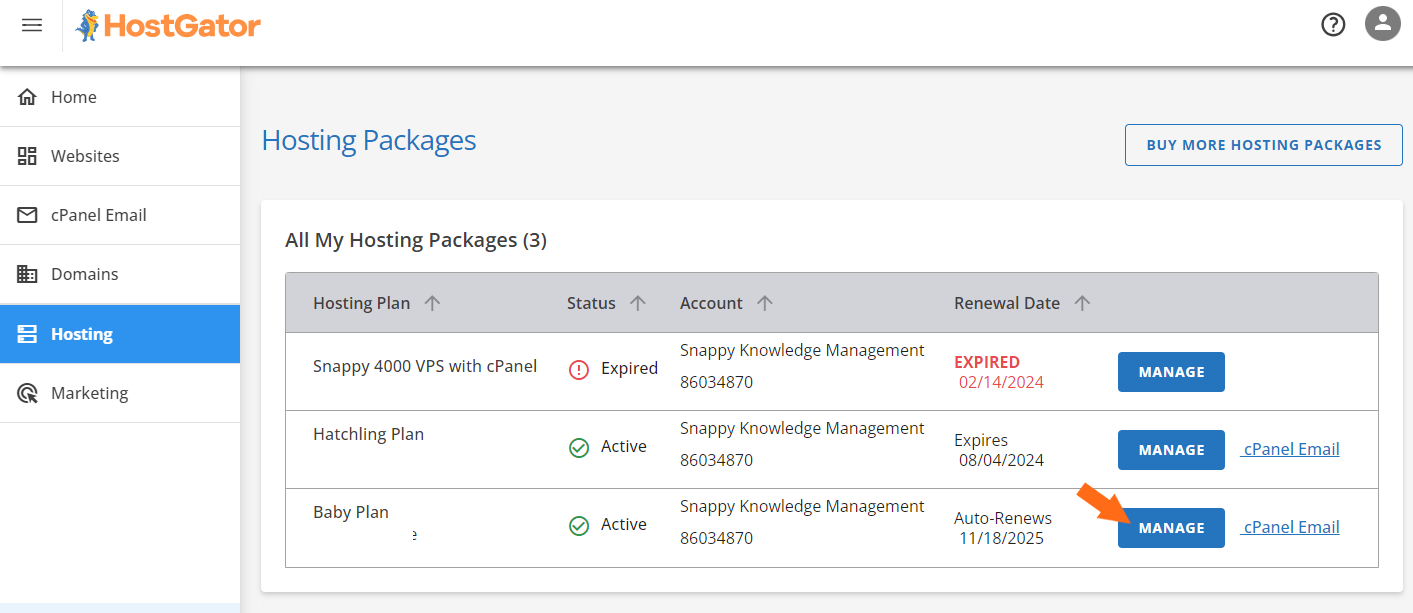
- Vybral som balík, v ktorom som chcel inštalovať WordPress, a klikol na “Manage.”
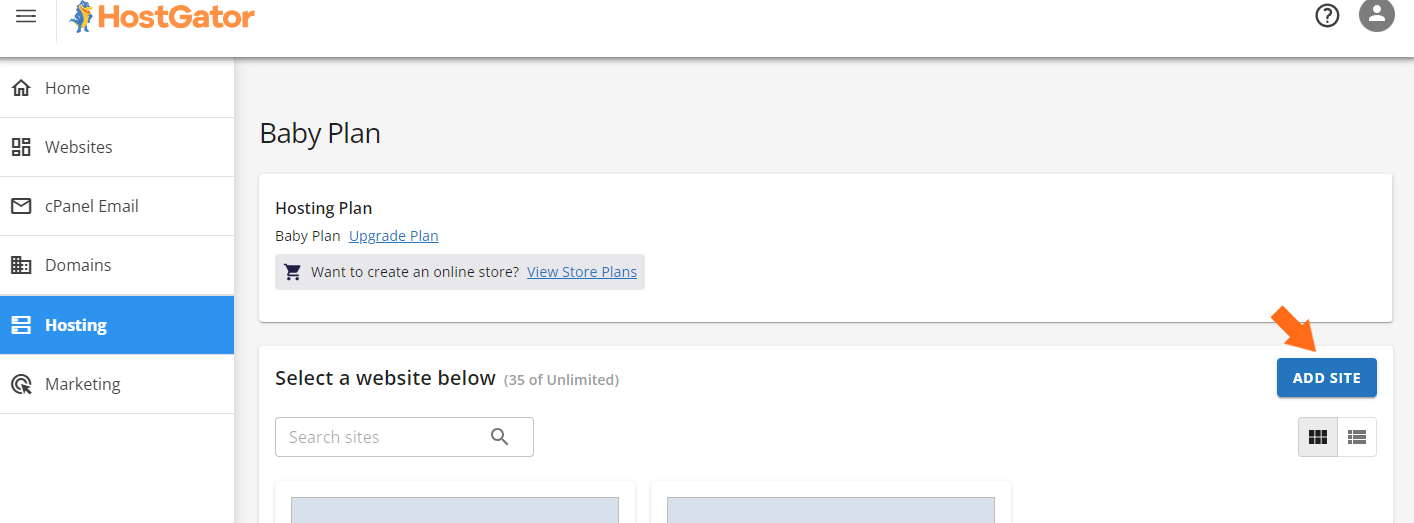
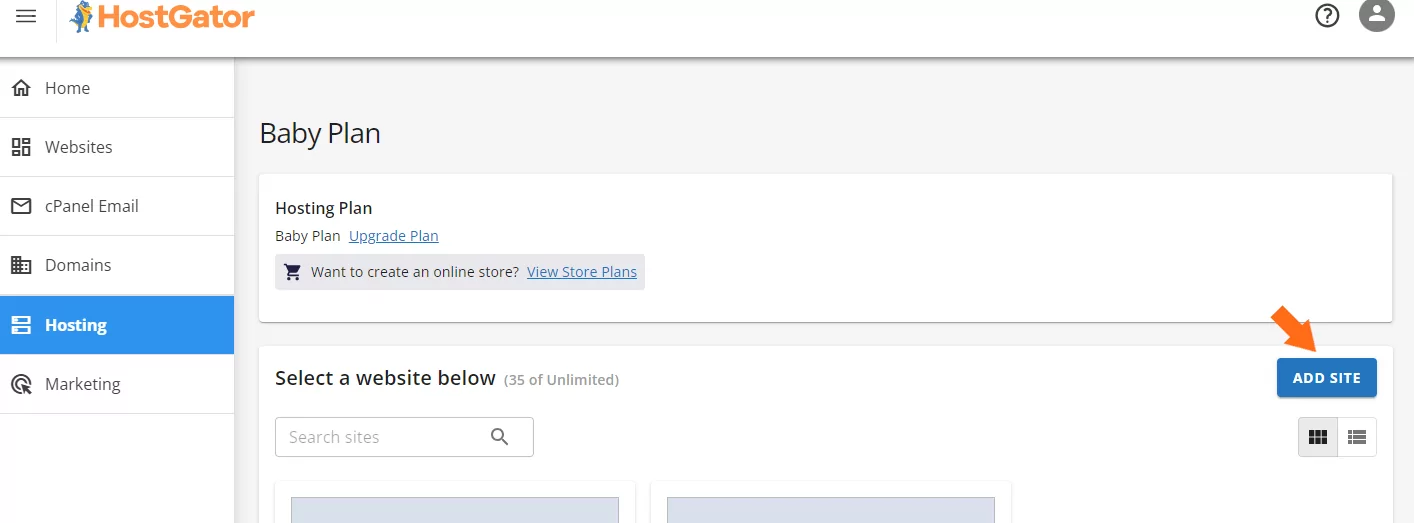
- V ovládacom paneli hosťovania som znova klikol na “Add Site”.
- Na nasledujúcej obrazovke som si vybral “Install WordPress” a klikol na Continue.
HostGator ma vyzval, aby som pomenoval svoju stránku (alebo to preskočil) a potom mi zobrazil tri možnosti domény:
- Zadajte názov domény
- Použite dočasnú doménu
- Zatiaľ preskočte nastavenie domény
Vybral som svoju doménu, potvrdil detaily a WordPress sa začal inštalovať. Do minúty bola moja nová stránka pripravená.
Na zobrazenie ovládacieho panela WordPressu som mal dve možnosti:
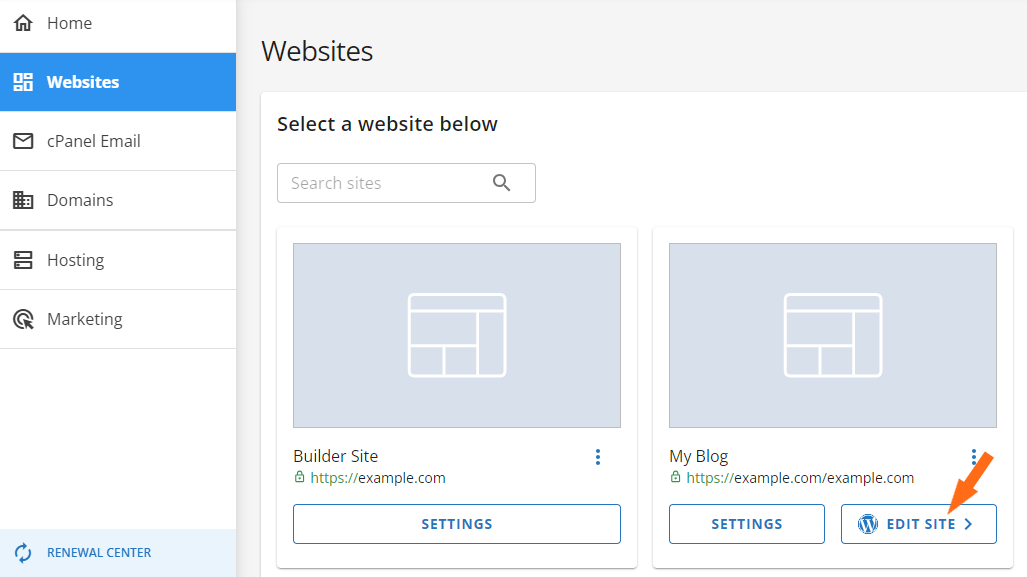
- Možnosť 1: Vrátiť sa do zákazníckeho portálu, prejsť do sekcie Websites a kliknúť na “Edit Site.” HostGator ma automaticky prihlásil prostredníctvom Single Sign-On (SSO), bez potreby zadávania hesla či ďalších údajov.
- Možnosť 2: Počkajte na propagáciu DNS a prihláste sa manuálne cez yourdomain.com/wp-admin pomocou prihlasovacích údajov určených počas nastavenia.
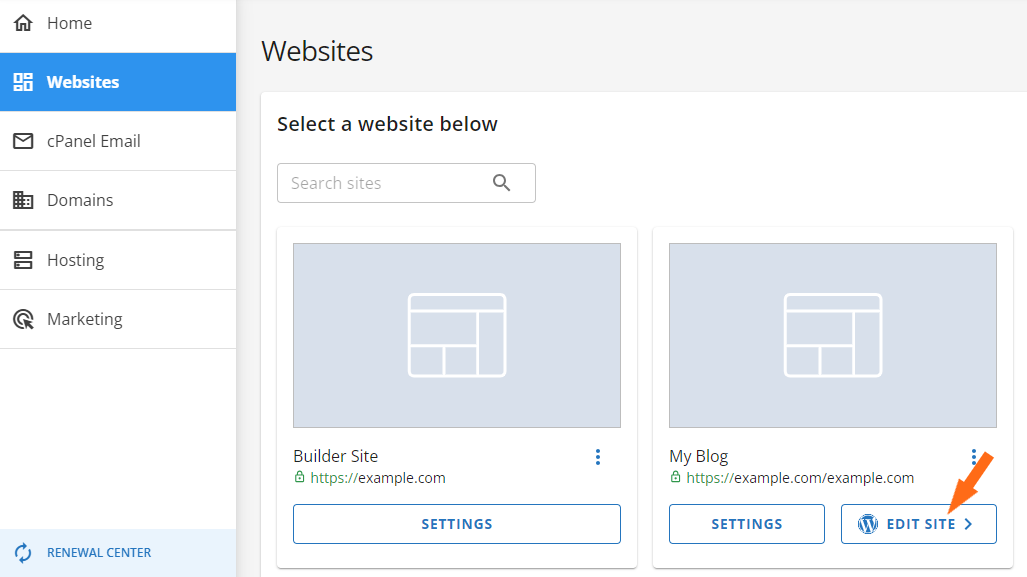
Vybral som cestu cez zákaznícky portál (Možnosť 1). Bolo to bezproblémové a priateľské pre začiatočníkov. Inštalácia jedným kliknutím s automatickým prihlásením zabezpečila rýchle a hladké nastavenie, bez zbytočných komplikácií či zmätku.
Správa servera
Nakoniec som chcel zistiť, aké jednoduché je spravovať server, najmä pre používateľov, ktorí nie sú technicky veľmi zdatní.
Pri Namecheap záleží na vybranom pláne. Preskúmal som všetky možnosti, aby som získal predstavu o ponúkanej kontrole a jednoduchosti.
Začal som so zdieľaným hostingom, kde všetko prebieha cez cPanel. Je to výkonné, ale ak ste úplný začiatočník, môže trvať, kým si na to zvyknete.
Cez cPanel som mohol:
- Nahrávať súbory cez File Manager alebo FTP
- Vytvárať a spravovať databázy pomocou MySQL a phpMyAdmin
- Inštalovať aplikácie ako WordPress cez Softaculous
- Sledovať návštevnosť stránky a štatistiky používania
- Konfigurovať e-mailové účty, spam filtre a presmerovania
- Spravovať bezpečnostné nastavenia, vrátane SSL, blokovania IP a ochrany proti hotlinkingu
Celkovo vám cPanel poskytuje úplný prístup k všetkému, čo potrebujete, no nie je to najviac priateľské prostredie pre začiatočníkov – učenie si základov môže chvíľu trvať.
Potom som chcel zistiť, čo ponúka EasyWP, keďže ide o spravovanú službu.
Aj keď je navrhnutý na jednoduchosť, prekvapilo ma, koľko vecí som v ňom dokázal spravovať:
- Prístup k súborom cez SFTP, čo umožňuje priame nahrávanie a úpravu súborov témy
- Prístup k databáze cez phpMyAdmin, vďaka ktorému som mohol doladiť údaje a nastavenia pluginov
- Vstavaná karta Analytics zobrazujúca využitie CPU a RAM, čo je nesmierne užitočné pre sledovanie výkonu
- Možnosť zapnúť Supersonic CDN, spravovať SSL a aktivovať režim údržby
- Čisté, minimalistické ovládacie rozhranie, ktoré poskytuje presne toľko kontroly, koľko potrebujete, bez zahltenia zbytočnými možnosťami
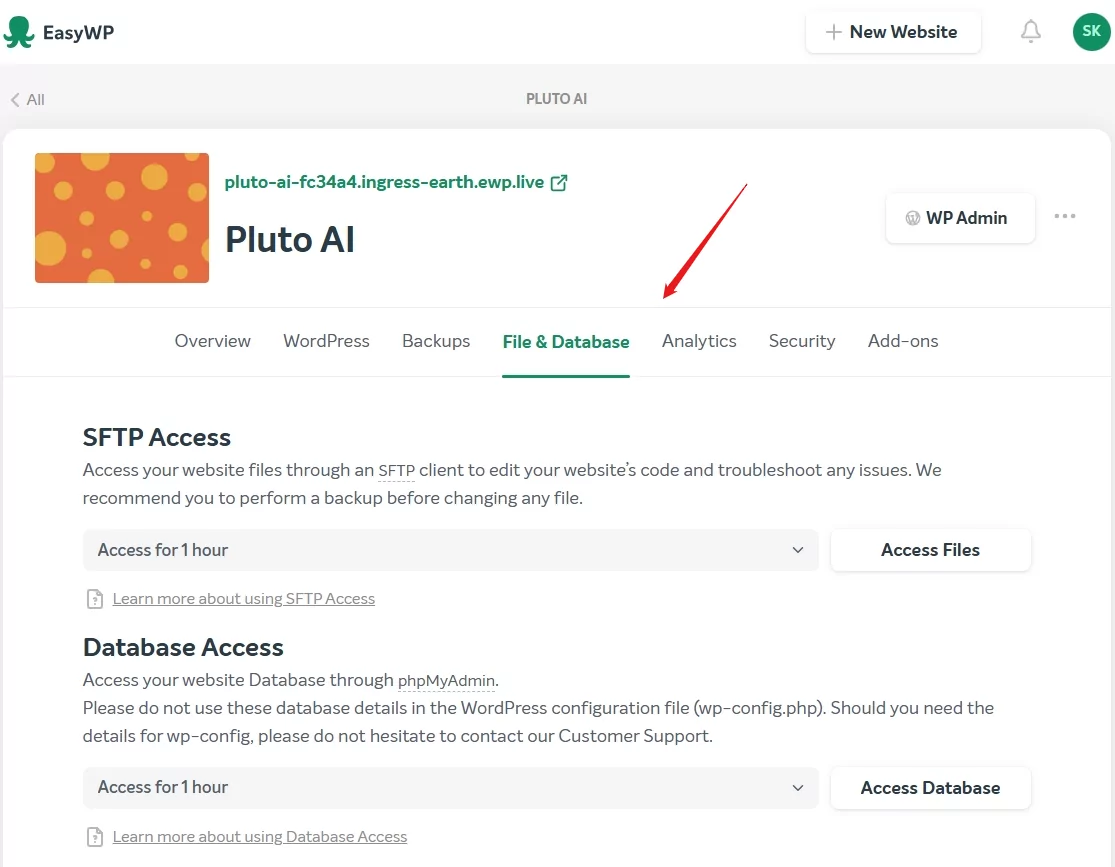
Úprimne, EasyWP nájde skvelú rovnováhu. Nezískate úplný prístup na root, no na správu WordPress stránky ponúka všetko podstatné bez zbytočného preťaženia, aké môže byť cPanel.
Ak používate VPS alebo dedikovaný server, Namecheap vám ponúka ešte väčšiu flexibilitu, ale aj viac zodpovednosti.
Môžete si vybrať medzi tromi úrovňami správy servera:
- Samostatne zodpovedný – Všetko robíte sami. Úplný prístup na root, úplná kontrola, bez asistencie Namecheap. Ideálne, ak máte skúsenosti s administráciou Linux servera.
- Základná správa – Namecheap pomáha s počiatočným nastavením servera a hardvérovými otázkami, ale väčšinu technických úloh riešite sami.
- Kompletná správa – Oni sa postarajú o všetko: monitorovanie, aktualizácie, riešenie problémov, zálohy a ďalšie.
Môžete si vybrať medzi cPanel (za príplatok) a Webuzo, ľahkým, priateľským ovládacím panelom pre začiatočníkov. Webuzo som skúšal krátko – nastavenie používateľov, domén, e-mailov a aplikácií bolo jednoduché. Aj keď je to jednoduchšie ako príkazový riadok, pre väčšinu bežných používateľov je to stále trochu pokročilé.
U HostGator pôsobil celý systém centralizovane. Po prihlásení do zákazníckeho portálu som klikol na “Manage” pod mojím hostingovým plánom.
Tam som mohol:
- Vidieť svoju IP adresu a stav servera
- Získať prístup k cPanel jediným kliknutím
- Zobraziť využitie RAM, disku a šírky pásma
- Pridávať domény alebo subdomény
- Povoľovať či zakazovať služby
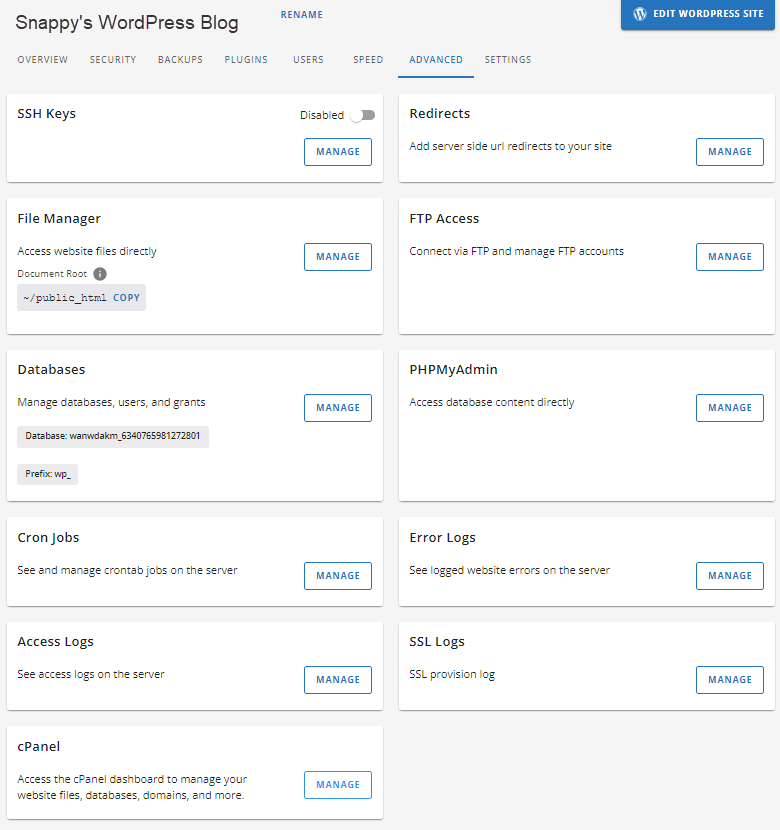
Pre VPS a dedikované plány sekcia Resources ukazuje grafy využitia a návrhy na upgrade. Všetko je jasne označené a ľahko sledovateľné. Zákaznícky portál pokrýva asi 90 % toho, čo potrebujete, a cPanel je potrebný len pri pokročilých úlohách.
Je to zážitok, ktorý oceníte, ak ste začiatočník alebo zaneprázdnený používateľ: bez hádania, len jednoduchý prístup.
6. Porovnanie súkromia a bezpečnosti: Ktorá platforma je bezpečnejšia?
HostGator ponúka viac priamej kontroly a flexibility pre pokročilých používateľov.
Súkromie a bezpečnosť u Namecheap
U Namecheap už od začiatku dávajú najavo, že súkromie a bezpečnosť majú veľký význam, a to bez príplatkov za základné funkcie.
Získal som bezplatné PositiveSSL certifikáty, ktoré boli automaticky nainštalované. Tieto certifikáty idú nad rámec štandardného HTTPS, prichádzajú od Sectigo – dôveryhodnej certifikačnej autority, a budujú dôveru návštevníkov.
V zákulisí Namecheap pridáva moduly ako ModSecurity WAF a ochranu proti DDoS cez svoj Supersonic CDN, čo rozdeľuje prenos a blokuje škodlivé aktivity. Nemusel som nič nastavovať – všetko bolo vybavené automaticky.
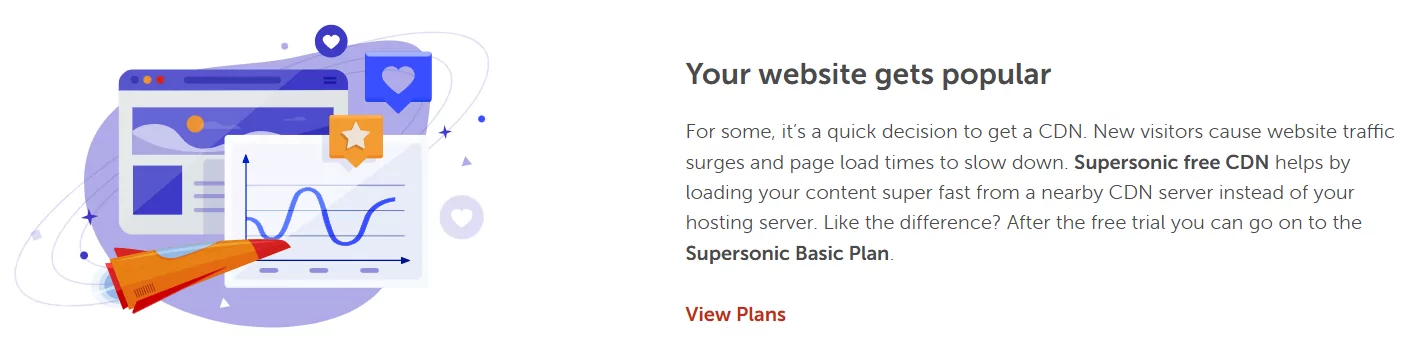
Zálohy nie sú zahrnuté v základnom pláne Stellar, ale po upgradovaní na Stellar Plus sa denné zálohy spustia automaticky.
Dostanete aj filtráciu spamu a vírusov pre e-maily, ako aj bezplatnú ochranu WHOIS, ktorá skryje vaše osobné údaje.
Preskúmal som aj bezpečnostný ovládací panel EasyWP, kde je možné aktivovať:
- HackGuardian (uzamkne vašu stránku do režimu iba pre čítanie)
- MalwareGuardian (skenuje každé 2 hodiny a hlási potenciálne hrozby)
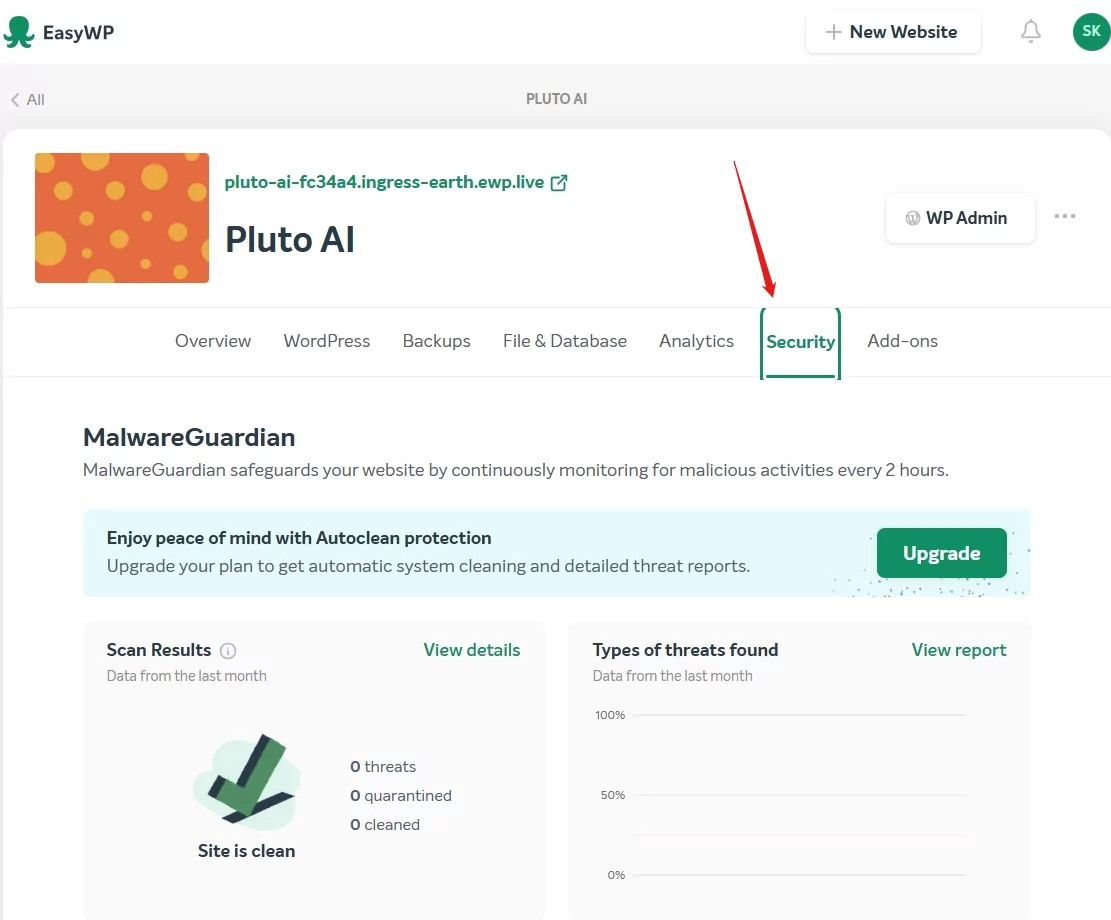
Je to oveľa viac než len zaškrtávacie políčka – môžete si prezerať logy, spúšťať skeny a nastavovať úroveň ochrany. Pri VPS alebo dedikovaných serveroch ponúka Namecheap úplný prístup na root, SSH a voliteľný Webuzo alebo cPanel s flexibilnými možnosťami správy (DIY, základná alebo kompletná).
Na úrovni účtu získate 2FA, upozornenia pri prihlasovaní a podrobnú kontrolu nad obnovením hesla, čo je u rozpočtových hostiteľov dosť zriedkavé.
Súkromie a bezpečnosť u HostGator
HostGator poskytuje solídnu základnú bezpečnosť, no väčšina pokročilých ochranných opatrení je manuálna alebo je spoplatnená.
Podobne ako Namecheap, aj oni zahrnujú bezplatné SSL, Cloudflare CDN a základnú ochranu proti DDoS. Ich firewall a ModSecurity blokujú bežné hrozby, avšak skeny malvéru, zálohy a dodatočnú ochranu získate iba s platenými doplnkami, ako sú SiteLock, CodeGuard či ochrana domény.
HostGator však výborne usmerňuje, ako zabezpečiť váš účet – kontrolujú slabé heslá, ponúkajú SSH, ochranu adresárov a video návody. Napriek tomu ste zodpovední za aktualizáciu aplikácií, správu oprávnení a čistenie stránky, pokiaľ je to potrebné.
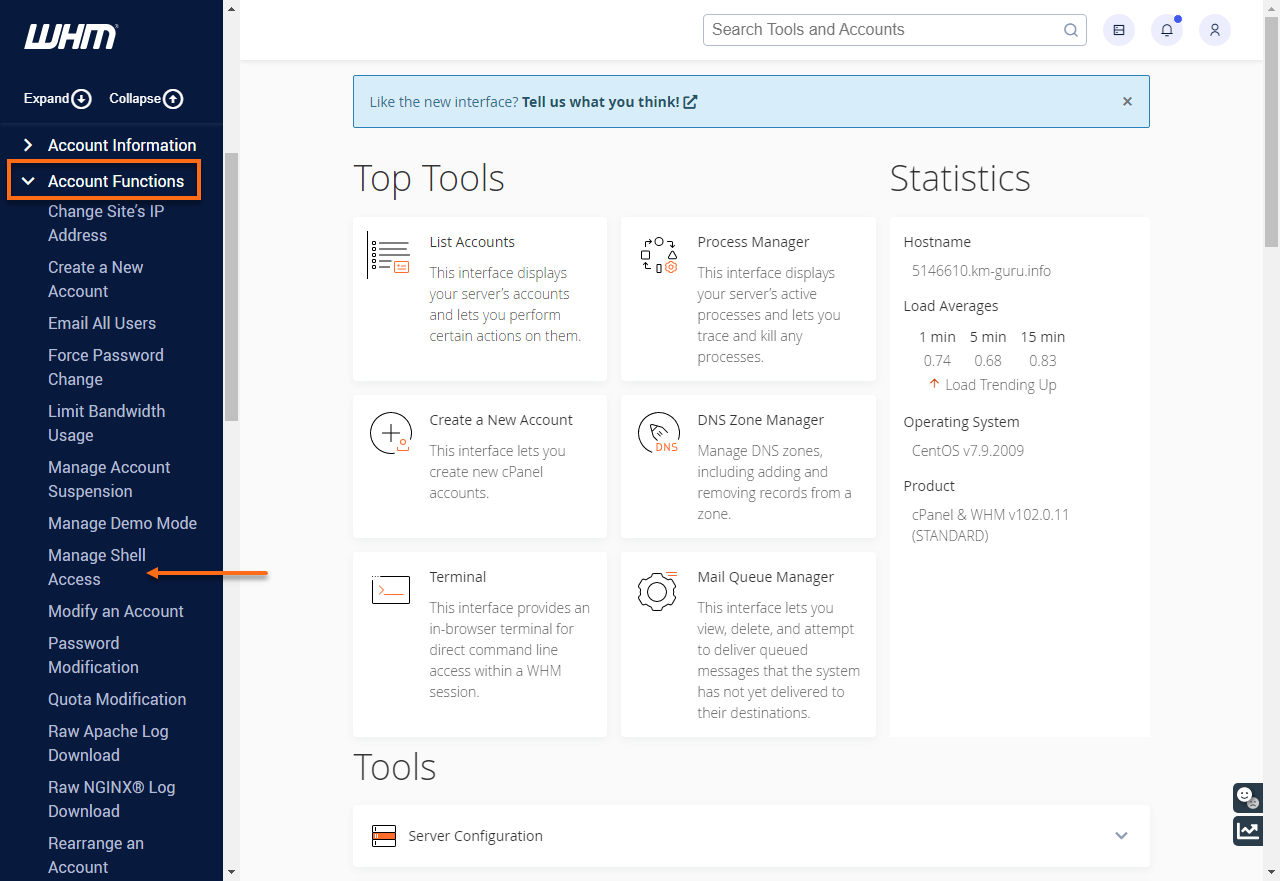
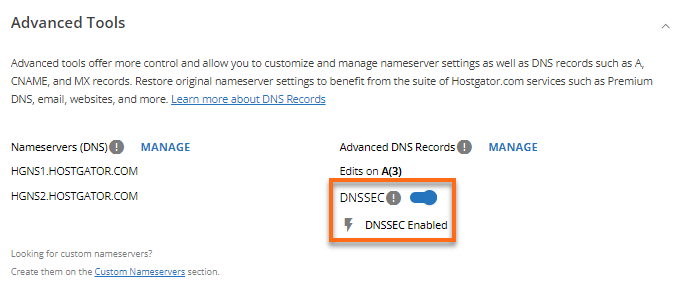
Zo zákazníckeho portálu som mohol prepínať SSL a DNSSEC a spravovať SiteLock, no inštalácia, nastavenie skenov a monitorovanie malvéru boli na vašej zodpovednosti.
Ak máte skúsenosti, oceníte túto silnú kontrolu. Ale ak preferujete nastaviť a zabudnúť, tento prístup si vyžaduje viac úsilia v porovnaní s Namecheap.
7. Porovnanie umiestnenia serverov
Namecheap ponúka väčšiu flexibilitu v umiestnení serverov naprieč regiónmi.
Umiestnenie servera je dôležité, pretože priamo ovplyvňuje, ako rýchlo sa vaša stránka načíta pre návštevníkov z rôznych kútov sveta.
Umiestnenie serverov u Namecheap
Namecheap vám umožňuje vybrať si umiestnenie servera, čo som považoval za veľmi užitočné. Výber dátového centra v blízkosti vašich návštevníkov môže znížiť latenciu a urýchliť načítanie stránky.
Tu je, čo som zistil:
- USA – Phoenix, Arizona (dátové centrum PhoenixNAP): hlavný uzol pre zdieľaný, VPS, e-mailový a dedikovaný webhosting
- Európa – Amsterdam: iba zdieľaný webhosting
- Spojené kráľovstvo – Farnborough (dátové centrum Datum): iba zdieľaný webhosting
- Ázia – Singapur: iba zdieľaný webhosting, ideálny pre stránky v regióne APAC
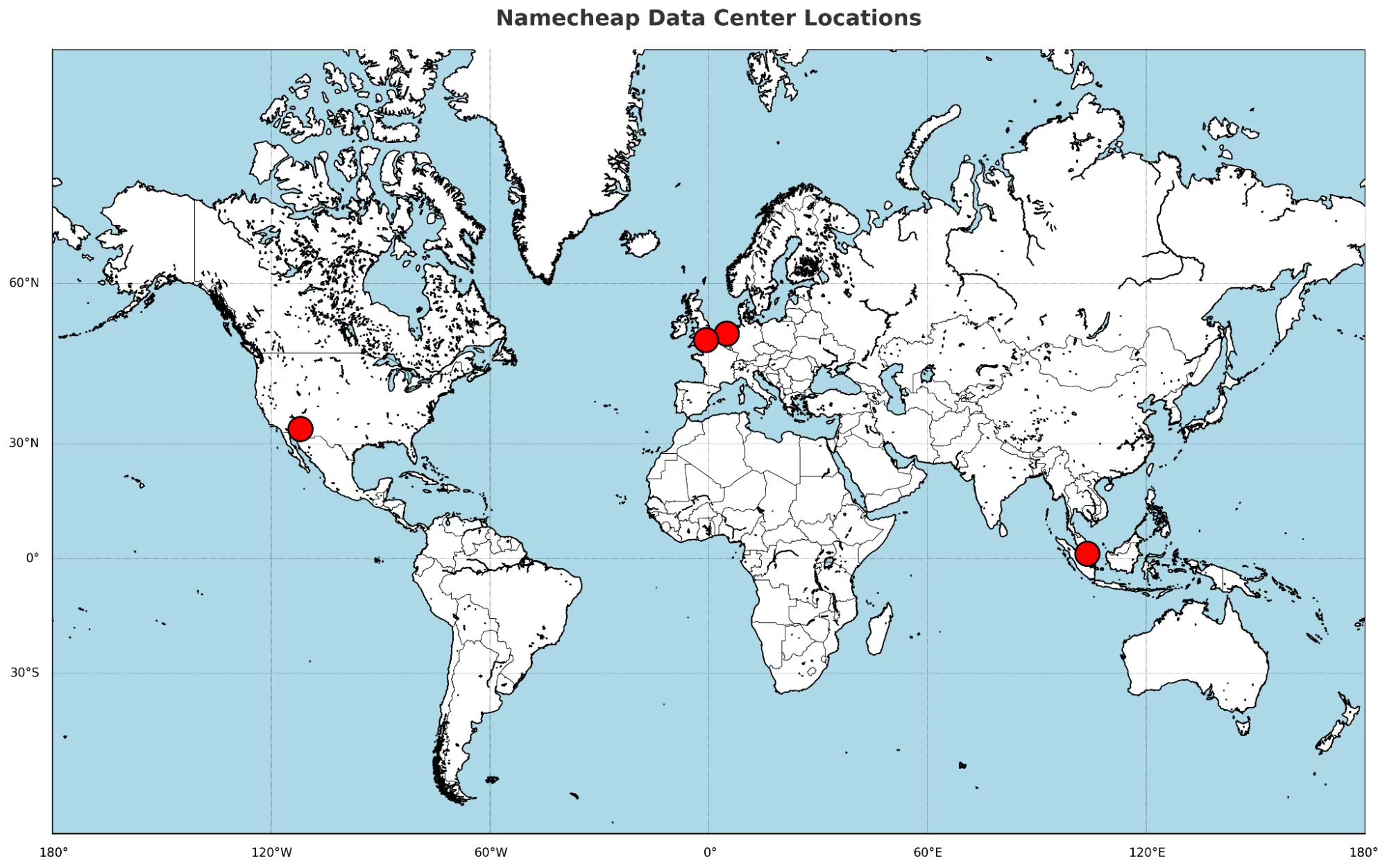
Plus, ak by som si neskôr želal zmeniť dátové centrum, stačilo by kontaktovať účtovný tím Namecheap cez živý chat. Takáto flexibilita nie je u rozpočtových hostiteľov bežná.
Umiestnenie serverov u HostGator
HostGator vám neumožňuje vybrať si umiestnenie servera. Väčšina serverov sa nachádza v Provo, Utah, a v Atlante, Georgia, pričom niektoré ďalšie sú umiestnené na neoznačených miestach v USA.
Hoci ponúkajú Cloudflare na globálne cachovanie obsahu, hlavný server vašej stránky zostáva v USA a nemáte možnosť zvoliť alebo zistiť jeho presné umiestnenie.
Neexistuje možnosť výberu dátového centra ani priameho prístupu a ich nastavenie nie je príliš transparentné – ani som nenašiel, kde sa server nachádza v ovládacom paneli.
Namecheap vs HostGator: Zhrnutie
Po krok za krokom otestovaní oboch platforiem vyhráva HostGator. Môže byť cenovo o niečo vyšší, ale toto vyrovná plynulejším začlenením, jednoduchšou inštaláciou stránky a silnejšou zákazníckou podporou.
Zahŕňa tiež viac základných funkcií už od začiatku, čo robí veľký rozdiel, ak spúšťate svoju prvú alebo druhú stránku.
| Category | Winner | Why |
|---|---|---|
| Pricing and Plans | Namecheap | Offers much lower entry prices and better discounts for beginners |
| Support | HostGator | Faster live chat, more responsive agents, and includes phone support |
| Hosting Features | HostGator | More built-in tools like backups, malware scanning, and higher limits |
| Website Performance | Namecheap | Delivered faster load times and smoother front-end interaction |
| Ease of Use | HostGator | Seamless dashboard, easier WordPress setup, better server management |
| Privacy and Security | HostGator | Offers more control and options, especially for advanced users |
| Server Locations | Namecheap | Lets you choose from multiple regions and even change later |

