





- 30-dňová politika vrátenia peňazí
- Bezplatný webhosting: doména, prenos stránok a SSL certifikát zdarma
- Zákaznícka podpora k dispozícii 24/7/365 cez telefón, chat, tweet, znalostnú databázu

- Pay-as-you-go pricing with scalable resources
- Global data center network for flexible deployment
- Limited support for basic users; paid support plans can be expensive
Webhosting vs AWS: Rýchle zhrnutie
Po vyskúšaní oboch by som si vybral Webhosting. Je lacnejší, jednoduchší na použitie a prichádza s už zahrnutými všetkými potrebnými vecami (SSL, zálohy, podpora a dokonca aj doména zadarmo).
AWS je naozaj výkonný a celkovo rýchlejší, ale nastavenie a správa vyžaduje oveľa viac času a technických znalostí.
Pokiaľ neprevádzkujete zložité cloudové aplikácie, Webhosting jednoducho zabezpečí, že celý zážitok bude plynulejší a cenovo dostupnejší.
1. Porovnanie cien a plánov
Plány Webhostingu sú cenovo výhodnejšie a priateľské pre začiatočníkov.
Pri porovnaní cien Webhostingu vs AWS je Webhosting jasným víťazom pre malé firmy a začiatočníkov. Obe som vyskúšal a AWS sa rýchlo ukázal ako drahý a zložitý, najmä vďaka platbe za použitie, ktorá môže bleskurýchlo narásť, ak nie ste opatrní.
Webhosting na druhej strane ponúka jednoduché a rozumné cenovo plány s hojnými funkciami, ako sú neobmedzená šírka pásma, SSD úložisko a dokonca aj bezplatná doména. Má fixné ceny a množstvo zahrnutých nástrojov.
AWS je výkonný, áno – ale pokiaľ nie ste vývojár vytvárajúci vlastné cloudové aplikácie, pravdepodobne je to príliš a predražené pre vaše potreby.
*Ceny AWS sa líšia v závislosti od regiónu, počtu hodín použitia, šírky pásma, typu úložiska a typu inštancie – čo robí presné stanovenie ceny nepredvídateľným pre väčšinu používateľov.
2. Porovnanie zákazníckej podpory: Kto stojí pri vás?
Webhosting poskytuje rýchlu, priateľskú podporu bez dodatočných nákladov.
Zákaznícka podpora Webhostingu
Chcel som otestovať, aká je rýchla a nápomocná podpora Webhostingu. Preto som išiel priamo na ich webové stránky, prešiel cez sekciu Kontakt a klikol na Live Chat.

Okno chatu sa otvorilo okamžite – bez nutnosti najprv sa prihlasovať alebo hľadať prístup k podpore.
Vybral som možnosť „Nákup nových služieb“, potom zvolil zdieľaný hosting, zadal svoje meno a email a potvrdil, že chcem prepis.
Všetko trvalo menej než minútu a do 30 sekúnd som už komunikoval s živým agentom podpory.
Spýtal som sa na celkom technickú predpredajovú otázku ohľadom spustenia Laravel aplikácie so systémom fronty (ako Redis alebo Supervisor) a či by som mal prístup k terminálu na jej správu.
Agent rýchlo pochopil, na čo som sa pýtal, a jasne vysvetlil, že VPS hosting by mi poskytol plný prístup na spustenie Laravel s vlastnými konfiguráciami.

Agent neplytvával čas predpísanými odpoveďami alebo neurčitými vysvetleniami. Dostal som presne tie informácie, ktoré som potreboval, a boli dokonca pripravení mi priamo v chate pomôcť s nákupom.
Celkovo bol zážitok rýchly, hladký a upokojujúci – ideálny pre začiatočníkov aj pokročilých používateľov.
Zákaznícka podpora AWS
Ďalej som prešiel na testovanie podpory AWS, konkrétne v rámci ich základného plánu podpory, ktorý je zadarmo. Už som vedel, že tento plán nepomôže s technickými otázkami nastavenia, ale chcel som otestovať, ako dobre zvládajú problémy spojené s fakturáciou.
Preto som šiel do centra podpory AWS, klikol na Kontaktujte nás a vybral možnosť Live Chat.

Za približne minútu som bol pripojený k zástupcovi. Opýtal som sa podrobnú otázku, ako funguje fakturácia, ak zakúpite rezervovanú inštanciu a neskôr zmeníte typ inštancie.
Odpoveď bola výborná – jasná, dobre štruktúrovaná a dokonca obsahovala odkazy na dokumentáciu AWS. Agent mi vysvetlil rozdiely medzi štandardnými rezervovanými inštanciami a konvertibilnými rezervovanými inštanciami a ako modifikácie fungujú v závislosti od triedy vašej inštancie.

Ale tu je háčik. Keď som sa spýtal, či môžem získať pomoc pri konfigurácii servera alebo nastavení reverzného proxy, agent zdvorilo poznamenal, že by som musel prejsť na plán Developer alebo Business pre technickú podporu. Tieto upgrady nie sú lacné a pre niekoho, kto prevádzkuje len malú stránku alebo aplikáciu, nemusia stáť za to.
Takže hoci AWS poskytol presnú a zdvorilú podporu, je veľmi obmedzený na pomoc s účtom a fakturáciou, pokiaľ neplatíte navyše.
3. Porovnanie hostingových funkcií
Webhosting vyhráva vďaka používateľsky príjemným funkciám a jednoduchej obsluhe.
Funkcie Webhostingu
Webhosting som dôkladne otestoval a funkcie, ktoré obsahuje hneď z balíka, z neho robia ideálnu voľbu pre začiatočníkov a malé firmy. Získate prehľadný cPanel pre správu stránok, intuitívneho tvorcu webstránok s možnosťou drag-and-drop a bezplatné SSL pre zabezpečenie vašej stránky.
Zálohy a migrácie sú zahrnuté, čo robí prechod bezbolestným. Páčili sa mi aj nástroje na optimalizáciu výkonu – podpora CDN a kontrola na malware sú súčasťou balíka v lepších plánoch.
Všetko, čo potrebujete na bezproblémový chod stránky, je už zahrnuté, takže sa nemusíte neustále trápiť s doplnkami alebo skrytými nákladmi.
Funkcie AWS
S AWS získate prístup k niektorým z najmodernejších hostingových funkcií – vrátane virtuálnych serverov (EC2), objektového úložiska (S3), globálnej CDN (CloudFront), spravovaných databáz (RDS) a pokročilých bezpečnostných nástrojov ako IAM, WAF a Shield. Získate tiež výkonnú škálovateľnosť cez auto-scaling, bezserverové funkcie s Lambda a podrobné monitorovanie prostredníctvom CloudWatch.
Ale tu je háčik: musíte si všetko postaviť sami. Neexistuje žiadne jediné, používateľsky prívetivé “hostingové rozhranie”. Namiesto toho si skladáte nastavenie z rôznych služieb. Zálohy? Budete si musieť nastaviť a spravovať snímky. SSL certifikáty? Fungujú cez AWS Certificate Manager, ale iba s konkrétnymi službami ako CloudFront a ELB – inak ich musíte inštalovať a obnovovať manuálne. A vstavaný e-mail chýba – musíte použiť Amazon WorkMail alebo poskytovateľa tretej strany.
AWS je neuveriteľne flexibilný a škálovateľný, ale pokiaľ si nie ste istí, ako spravovať cloudovú infraštruktúru, môže to byť rýchlo ohromujúce.
4. Porovnanie výkonu webstránok
AWS je rýchlejší a viac reaktívny.
Aby som získal skutočný pocit, ako tieto platformy fungujú, použil som GTmetrix, populárny nástroj na testovanie rýchlosti webstránok, na vykonanie reálnych výkonových testov.
Vybral som dve živé webstránky hostované u každého poskytovateľa:
- Pre Webhosting som testoval ich vlastnú hlavnú stránku (hostgator.com).
- Pre AWS som vybral vysoko navštevovanú produkčnú stránku – Coursera.org – ktorá beží na infraštruktúre AWS.
Prehľad výkonu Webhostingu
Tu je, čo som zistil pri testovaní hlavnej stránky Webhostingu:
|
|

Čo mi to hovorí? Hlavný obsah Webhostingu sa načíta rýchlo, ale stránka zápasí s JavaScriptom a výkonom po načítaní. Dlhý čas do interaktivity a čas úplného načítania môže spôsobiť, že stránky s väčším obsahom budú frustrujúce na používanie, najmä na zdieľaných hostingových plánoch.
Prehľad výkonu AWS
Teraz sa pozrime na AWS cez stránku Coursera.org – významnú stránku, ktorá závisí na dostupnosti a rýchlosti.
|
|

Pozoruhodné bolo, ako efektívne AWS zvládol celý proces načítania stránky. Hoci bol čas odozvy backendu mierne pomalší (v dôsledku zložitej globálnej architektúry doručovania, ktorú AWS používa), rýchlejšia interaktivita a celkový čas načítania zabezpečili oveľa plynulejší používateľský zážitok.
5. Porovnanie jednoduchej obsluhy: Ktorá platforma je jednoduchšia na používanie?
Webhosting vyhráva v jednoduchej obsluhe a priateľskosti pre začiatočníkov.
Registrácia a vytvorenie nového účtu
Aby som zistil, aké jednoduché je zaregistrovať sa, najprv som šiel na Webhosting. Z domovskej stránky som prešiel myšou cez sekciu „Hosting“ v hornej ponuke a klikol na „Web Hosting“.

Prešiel som si plány a vybral si Baby Plan, potom som klikol na Výber plánu.
Ďalšia stránka ma vyzvala, aby som „dodal názov svojej stránke.“ Keďže som nebol pripravený registrovať doménu, vybral som možnosť „Vybrať doménu neskôr.“

Potom som sa dostal na stránku pokladne. Vybral som 3-ročný platobný cyklus ($4.50/mesiac) a všimol si niekoľko voliteľných ponúk:
- Skúška profesionálneho e-mailu
- SiteLock Essentials ($2.99/mesiac)
- CodeGuard zálohy ($1.99/mesiac)

Všetko bolo jasne označené, ale ak si nenecháte ujsť detaily, je ľahké ich omylom pridať. Vpravo som videl úplné zhrnutie objednávky, celkové úspory a dnešnú cenu ($162). Webhosting mi tiež pripomenul 30-dňovú záruku vrátenia peňazí.
Kliknutím na Pokračovať k pokladni som prešiel na finálny krok – vyplnil som svoju fakturačnú adresu, kontaktné údaje, vytvoril heslo a pridal kartu. Po kontrole všetkého som klikol na Odoslať platbu. Celkovo bol zážitok hladký, priateľský pre začiatočníkov a prehľadne označený.
Potom som vyskúšal AWS. Registrácia trvala o niečo dlhšie.
Najprv som šiel na aws.amazon.com a klikol na „Vytvoriť AWS účet.” Zadal som svoj email, vybral heslo pre hlavného používateľa a overil svoj email pomocou kódu.

Ďalej nasledovali osobné údaje – meno, telefónne číslo, fakturačná adresa – a potom som musel zadať svoju debetnú kartu. Aj keď som plánoval použiť bezplatnú verziu, AWS vyžadoval platné platobné údaje.
Potom nasledovalo overenie telefónu (SMS alebo hovor), po čom som vybral plán podpory. Zvolil som základný bezplatný plán a klikol na Dokončiť registráciu.
Pre niekoho, kto je oboznámený s cloudovými nástrojmi, to bolo zrozumiteľné, ale nebolo to také priateľské pre začiatočníkov ako Webhosting. Pôsobilo to skôr ako otvorenie vývojárskej pískárne než registrácia pre webhosting.
Používateľské rozhranie – Klientská časť a dashboard
Hneď po vytvorení môjho účtu na Webhostingu som pristál v zákazníckom portáli a bol som ohromený, aký prehľadný a dobre usporiadaný bol.
V sekcii Hosting som videl súhrnnú tabuľku so všetkými mojimi plánmi – ich doména, názov plánu, stav a dátumy obnovenia. Všetko je hneď na očiach. Bez zbytočného hľadania.
Ľavé menu je tiež veľmi prehľadné. Nájdete tam:
- Domov
- Websites
- Email a Office
- Domény
- Hosting
- Marketing
- Nástroje (obnovenia, trhovisko, odporúčania)

Pri každom pláne som mal tlačidlo Spravovať a skratku pre cPanel Email. Aj začiatočník by to pochopil. Všetko, čo som potreboval – od fakturácie po podporu a prístup k serveru – bolo len dva kliknutia od vás.
Potom som prešiel do AWS Management Console.
AWS dashboard je na úplne inej úrovni – a tým nemyslím pozitívne pre začiatočníkov. Je obrovský, technický a pripomína riadiace centrum vesmírnej lode.
Konzola ponúka prístup k stovkám služieb: EC2, S3, Route 53, IAM, RDS, Lambda – čokoľvek si len spomeniete.
Je tam vyhľadávacie pole (ktoré budete často používať) a bočné menu zobrazujúce nedávno navštívené služby. Každý AWS región má svoj vlastný súbor zdrojov, takže ak zmeníte región, vaše zdroje zmiznú – čo je veľmi mätúce, ak neviete, čo sa deje.
Je neuveriteľne výkonný, ale určite nie je navrhnutý pre bežných používateľov spravujúcich blog alebo portfólio.
Nastavenie hostingu: Vytvorenie novej WordPress stránky
Jednou z najdôležitejších vecí, ktoré som chcel otestovať, bolo, aké jednoduché je nastaviť WordPress stránku na každej platforme.
Začal som s Webhostingom, aby som otestoval, aké jednoduché bude spustiť moju WordPress stránku – a musím povedať, že proces bol hladší, než som očakával.
Bol som okamžite presmerovaný na dashboard zákazníckeho portálu, bez oneskorení alebo mätúcich presmerovaní.
Tu je postup krok za krokom:
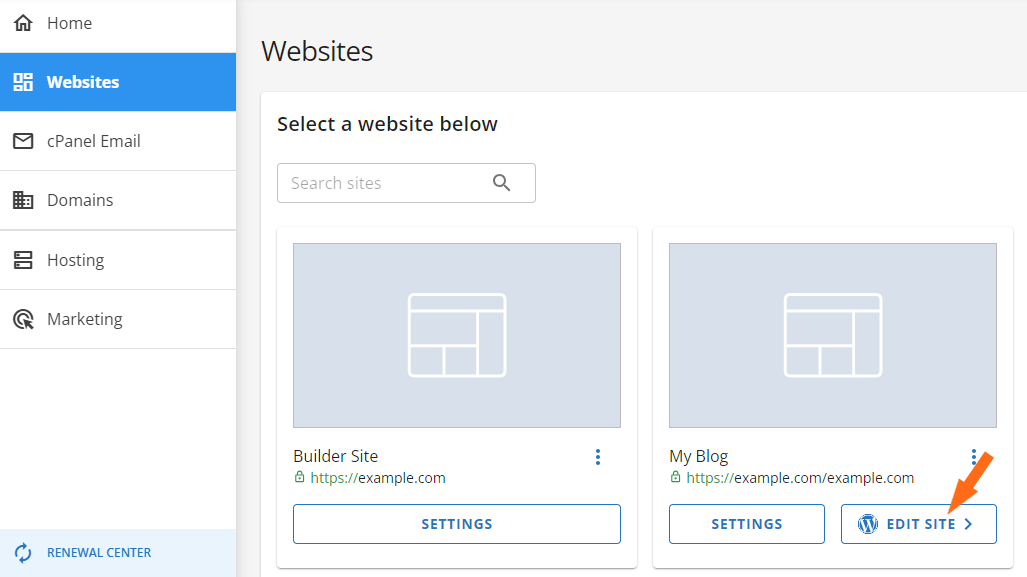
- Klikol som na “Websites” v ľavom menu. Tým som sa dostal do sekcie, kde sa zobrazovali všetky moje aktuálne webstránky – ale keďže som začínal, bolo tam prázdno.

- Klikol som na “Pridať stránku”. Tým ma Webhosting presmeroval do sekcie Hosting, kde som si mohol vybrať plán, ktorý som práve zakúpil.

- Vybral som si hostingový balík, ktorý som chcel, a potom som klikol na “Spravovať”. Tým sa otvoril hostingový dashboard pre daný balík.

- V rámci hostingového dashboardu som opäť klikol na “Pridať stránku”. Tentokrát som bol presmerovaný na inštalačnú obrazovku WordPress.

- Vybral som “Inštalovať WordPress” a klikol na “Pokračovať”. V tejto chvíli ma Webhosting vyzval na zadanie niekoľkých voliteľných údajov.


Na nasledujúcej obrazovke som mal niekoľko možností:
- Názov stránky: Mohol som zadať názov pre svoju stránku alebo tento krok preskočiť.
- Možnosti domény: Dostával som tri možnosti:
- Použiť vlastnú doménu, ktorú už vlastním
- Použiť dočasnú doménu (veľmi užitočné na testovanie!)
- Úplne preskočiť nastavenie domény a pridať ju neskôr
Vybral som svoju doménu a potvrdil.
Webhosting následne automaticky spustil proces inštalácie. Trvalo to menej než minútu. Žiadne mätúce polia, žiadne potrebné FTP prihlasovacie údaje, žiadny technický žargon.
Keď bola inštalácia dokončená, Webhosting mi poskytol dva jednoduché spôsoby, ako získať prístup k novej WordPress stránke:
- Možnosť 1: Zo zákazníckeho portálu – jednoducho som sa vrátil do sekcie Websites, klikol na Upraviť stránku a bol som automaticky prihlásený pomocou Single Sign-On (SSO). Nemuseli ste si pamätať ani zadávať heslá.
- Možnosť 2: Po propagácii DNS som sa mohol prihlásiť priamo cez yourdomain.com/wp-admin pomocou prihlasovacích údajov, ktoré boli zobrazené počas nastavenia.

Použil som SSO prihlasovanie zo zákazníckeho portálu Webhostingu a úprimne, nemohlo to byť plynulejšie. Inštalácia jedným kliknutím v kombinácii s automatickým prihlásením znamenala, že moja WordPress stránka bola pripravená behom niekoľkých minút po zakúpení plánu.
Nebola žiadna prekážka a aj keď ste úplný začiatočník, sprievodca nastavením Webhostingu robí celý proces prístupným a rýchlym. Nemusel som hľadať nastavenia alebo manuálne nahrávať súbory. Len kliknite, kliknite, hotovo.
Ak hľadáte rýchly a bezproblémový spôsob, ako spustiť WordPress stránku, Webhosting to zabezpečí.
Potom som vyskúšal AWS – konkrétne Amazon Lightsail, pretože je to najvhodnejší spôsob pre začiatočníkov, ako spustiť WordPress stránku na AWS.
Tu je, čo som urobil:
- Prihlásil som sa do AWS a vyhľadal Lightsail
- Klikol som na Vytvoriť inštanciu
- Vybral som Linux + WordPress pod Blueprint
- Vybral som región a cenový plán
- Pomenoval som inštanciu a klikol na Vytvoriť

Po pár minútach inštancia bežala. Ale potom som sa musel pripojiť cez SSH, aby som získal svoje WordPress heslo:
Až potom som sa mohol prihlásiť do WordPress cez verejnú IP. Aby som zabránil zmene tejto IP, musel som pripojiť statickú IP. A pre vlastnú doménu bolo potrebné vytvoriť DNS zónu, nakonfigurovať záznamy a smerovať svoju doménu.
Lightsail trochu zjednodušuje AWS, ale stále mi trvalo 4–5× dlhšie, kým všetko rozbehol v porovnaní s Webhostingom.
Dashboard na správu servera
Na záver som chcel porovnať, ako jednotliví poskytovatelia umožňujú spravovať vaše hostingové prostredie – veci ako úložisko, zdroje, DNS a zálohy.
Vo Webhostingu je všetko spravované v rámci zákazníckeho portálu. Kliknutím na Spravovať vedľa vášho hostingového plánu sa otvorí dashboard s:
- Informáciami o pláne
- Nastaveniami obnovenia
- IP adresou a nastaveniami servera
- Spustením cPanelu
- Ovládaním DNS
- FTP/SSH prístupom
- Možnosťou pridať alebo odstrániť webstránky

Ak používate VPS alebo dedikované plány, je tam záložka “Zdroje”, ktorá rozdeľuje CPU, RAM, diskový priestor a šírku pásma. Nemusíte poznať príkazový riadok – stačí kliknúť na to, čo potrebujete.
Potom som prešiel na AWS, ktorý nemá jedno centrálny dashboard pre správu serverov.
Namiesto toho:
- Používate EC2 Console na spustenie, zastavenie a monitorovanie virtuálnych strojov.
- Skontrolujete CloudWatch, aby ste videli grafy výkonu, napríklad využitie CPU.
- Otvorte Systems Manager, aby ste mohli aktualizovať, skriptovať alebo automaticky konfigurovať skupiny inštancií.
- Pre základné WordPress stránky poskytuje Lightsail prívetivejší panel – ale je oddelený od EC2.

Je to, akoby AWS rozdelil všetko do 10 nástrojov a očakával, že budete vedieť, kam ísť. Pre cloud inžinierov? Perfektné. Ale pre bežných používateľov? Ohromujúce.
6. Porovnanie súkromia a bezpečnosti: Ktorá platforma je bezpečnejšia?
Vaše dáta sú bezpečnejšie s Webhostingom – bezpečnostné funkcie sú prednastavené a priateľské pre začiatočníkov.
Súkromie a bezpečnosť Webhostingu
Pri Webhostingu je bezpečnosť vo veľkej miere postaraná za vás. Poskytujú bezplatné SSL certifikáty, ochranu pred DDoS, denné zálohy a kontroly malware pomocou SiteLock.
Firewall webovej aplikácie (WAF) a funkcie bezpečného prístupu, ako je správa SSH kľúčov a súkromie adresárov, sú tiež integrované do dashboardu.
Čo som ocenil počas testovania, bolo, aké jednoduché bolo nájsť a spravovať tieto nastavenia. Zo zákazníckeho portálu som mohol aktivovať bezplatné SSL, spravovať DNSSEC, skenovať svoju stránku pomocou SiteLock a nastaviť automatické zálohy cez CodeGuard.

A pre používateľov, ktorí chcú ísť ďalej, Webhosting poskytuje možnosti ako:
- Skryť štruktúru adresárov vašej stránky
- Zmeniť povolenia súborov (priamo cez cPanel)
- Povoliť bezpečné FTP a e-mailové pripojenia
- Nastaviť a kontrolovať prístup do shellu
- Vylepšiť bezpečnosť pomocou partnerských nástrojov, ako sú SiteLock a CodeGuard

Ich dokumentácia tiež jasne uvádza, za čo ste zodpovední – napríklad udržiavanie silných hesiel a aktualizáciu CMS inštalácií – ale pre väčšinu používateľov sa ťažká práca už vykonáva vo Webhostingu.
Súkromie a bezpečnosť AWS
AWS je bezpečnostne na úrovni podnikov, ale predpokladá, že viete, ako veci nastaviť. Získate bezplatné SSL certifikáty cez ACM, ochranu pred DDoS cez AWS Shield a služby WAF – ale ide o nástroje, nie o funkcie, ktoré idú prednastavené.
Denne zálohy? Budete si ich musieť nastaviť pomocou Data Lifecycle Manager, AWS Backup alebo manuálnych skriptov na snímky. Kontroly malware? Ste na vlastnú zodpovednosť, pokiaľ neprinesiete nástroje tretej strany alebo neintegrujete služby ako GuardDuty alebo Macie.
V tom, kde AWS vyniká, je kontrola prístupu. Ich služba IAM (Identity and Access Management) vám umožňuje definovať mimoriadne detailné povolenia, vynútiť MFA, prideľovať politiky rolám a ďalšie. Ale budete musieť pochopiť, ako písať tie IAM politiky alebo používať JSON-šablóny AWS.

A hoci má AWS ekvivalenty Cloudflare (ako CloudFront, Route 53 a WAF), neponúka sám Cloudflare ani žiadnu predvolenú konfiguráciu CDN/WAF, pokiaľ ich manuálne neaktivujete a nespojíte.
Takže áno, môžete postaviť mimoriadne bezpečné prostredie na AWS – ale je to práca vyžadujúca aktívny prístup a chyby môžu ľahko viesť k zraniteľnostiam, ak nie ste opatrní.
7. Porovnanie umiestnenia serverov
AWS vyhráva – má skutočne globálnu sieť s viac ako 36 regiónmi a 114 dostupnostnými zónami po celom svete.
Pri testovaní oboch platforiem som chcel preskúmať, kde sú ich servery umiestnené a do akej miery mám možnosť vybrať si, kde bude hostovaná moja stránka alebo aplikácia.
Umiestnenie serverov Webhostingu
Začal som s Webhostingom. Po registrácii a kontrole dashboardu som zistil, že neexistuje možnosť vybrať si, kde bude môj server hostovaný. Neskôr som potvrdil, že väčšina ich serverov je umiestnená v Provo, Utah a Atlantě, Georgia.
Spomínajú sa „iné lokality“, ale neuvádza sa kde alebo koľko. A ako zákazník nemáte možnosť vybrať si, ku ktorému budete priradený.
To sa zdalo obmedzujúce, najmä ak cielite na používateľov v Európe, Ázii alebo Južnej Amerike.
Jediným spôsobom, ako zlepšiť globálny dosah, je zapnutie Cloudflare, ktoré smeruje prevádzku cez 23 dátových centier po celom svete. To je užitočné, ale stále to nezmení pôvodný server – hlavný server hostujúci vašu stránku stále sídli v USA.
Cloudflare rozširuje dosah Webhostingu, ale stále ide o proxy, nie o umiestnenie pôvodného servera.
Umiestnenie serverov AWS
Potom som skontroloval AWS – a úprimne, je to úplne iná liga.
AWS má dátové centrá po 36 globálnych regiónoch, vrátane USA, Európy, Ázie a Pacifiku, Južnej Ameriky, Blízkeho východu a Afriky. A v každom regióne majú viacero dostupnostných zón (celkovo viac ako 114), ktoré sú v podstate izolovanými dátovými centrami s redundanciou v napájaní, sieťovaní a chladení.

Pri vytváraní servera na AWS som si mohol presne vybrať región, ktorý som chcel — mohol som zvoliť Tokio, Frankfurt, Ohio, Kapské Mesto alebo akýkoľvek iný, kde sú dostupné.
To je obrovská výhoda, najmä ak vám záleží na latencii, lokalite dát alebo regionálnych predpisoch.
AWS vám tiež umožňuje manuálne presunúť váš server do iného regiónu neskôr a ich obsah je doručovaný cez viac ako 700 okrajových lokalít CloudFront po celom svete.
Webhosting vs AWS: Záver
Po praktickom testovaní oboch platforiem som si ako celkového víťaza vybral Webhosting. Jeho prehľadné ceny, inštalácia jedným kliknutím a zahrnuté funkcie, ako sú bezplatné SSL, zálohy a migrácie, robia spustenie a správu stránky bezproblémovým.
AWS je mocná sila flexibility a rýchlosti, ale pokiaľ nie ste skúsený cloud inžinier, Webhosting poskytuje lepšiu hodnotu a jednoduchosť použitia.
| Kategória | Víťaz | Prečo |
|---|---|---|
| Ceny a plány | Webhosting | Jednoduché, fixné ceny so štedrými funkciami; platba za použitie AWS môže rýchlo narásť. |
| Podpora | Webhosting | 24/7 live chat a telefonická podpora zahrnuté bez dodatočných nákladov; AWS vyžaduje upgrady na platené plány. |
| Hostingové funkcie | Webhosting | Zahrnuté zálohy, migrácie, SSL, CDN a tvorca stránok; AWS vyžaduje manuálne nastavenie. |
| Výkon webstránky | AWS | Rýchlejší čas do interaktivity a úplného načítania v reálnych GTmetrix testoch. |
| Jednoduchosť použitia | Webhosting | Intuitívny dashboard a inštalácia jedným kliknutím; AWS konzola je zložitá pre začiatočníkov. |
| Súkromie a bezpečnosť | Webhosting | Prednastavený SSL, WAF, kontroly malware a denné zálohy; nástroje AWS vyžadujú manuálne nastavenie. |
| Umiestnenie serverov | AWS | 36 regiónov s 114+ dostupnostnými zónami a 700+ okrajových lokalít; Webhosting je obmedzený na dátové centrá v USA. |

